
Как научиться красиво строить в Sims 4: 5 советов
Строительство — одна из наиболее приятных и медитативных возможностей Sims 4. Но для многих игроков этот процесс превращается в бесконечную пытку! Как же сделать все красиво? И какую магию вне Хогвартса используют люди, у которых получаются такие интересные интерьеры?
На самом деле, все очень просто. И в этой статье мы дадим несколько советов, которые помогут Вам научиться красиво строить в Sims 4.
1. Запомните и используйте необходимые чит-коды
Возможно, опытным игрокам этот совет покажется очевидным. Но люди, которые только начали знакомиться с режимом строительства Sims 4, могут и не знать о существовании горячих клавиш или чит-кодов.
Они очень сильно упрощают процесс создания интерьера. Ведь при помощи читов можно открыть объекты, которых в стандартном режиме покупки нет,а также ставить предметы так, как Вам угодно.
Полный список необходимых чит-кодов:
bb.moveobjects on — позволяет располагать предметы вне сетки. Кроме того, этот код разрешает размещать объекты друг на друге.
bb.showhiddenobjects — добавляет в режим покупки объекты, заблокированные игрой. В их число входят предметы, которые можно только создать (например, на столярном столике) или открыть определенными действиями.
bb.showliveeditobjects (работает только после ввода предыдущего кода) — активирует режим отладки. Он открывает объекты, которые разработчики используют для оформления городов.
Важно! Вводите этот чит только после использования чит-кода bb.showhiddenobjects. После того, как оба кода введены, напишите в окно поиска «**DEBUG**» и нажмите на любой из появившихся вариантов.
Далее, остается только искать нужные объекты среди всего разнообразия! Там даже есть машины.
Полный список необходимых горячих клавиш:
«[« и «]» — работает только после ввода чит-кода bb.moveobjects on. Позволяет увеличивать и уменьшать любые предметы. Большинство объектов можно изменить в размере, и это никак не повлияет на их работоспособность.
«9» и «0» — работает только после ввода чит-кода bb.moveobjects on. Позволяет поднять или опустить любой объект.
Alt — позволяет перемещать предметы вне сетки. Если Вы зажмете Alt и будете двигать объект, то заметите, что игра игнорирует клетки. И это помогает разместить предмет именно там, где Вам хочется. Если зажать Alt и начать крутить объект колесиком мышки, появится возможность повернуть его как угодно, игнорируя сетку.
2. Обязательно найдите референсы
Референс — это пример, на который Вы будете ориентироваться при строительстве. Ими могут стать фотографии реальных домов или же постройки других талантливых игроков.
Не стоит стесняться их использовать! Если у Вас нет так называемой «насмотренности» и огромного опыта, то наверняка построить красивый дом с нуля окажется непосильной задачей.
Скорее всего, референсы Вам понадобятся только на первое время. Просто попытайтесь построить несколько домов или квартир по картинке, а затем используйте полученный опыт для создания собственных интерьеров. Ведь Вы увидите множество приемов, которые используют опытные дизайнеры или архитекторы! А это неоценимые знания.
3. Детали — это очень важно
Во время строительства, игроки часто ориентируются исключительно на логику Sims 4, не думая о том, насколько созданный ими интерьер был бы удобен в реальной жизни. И это большая ошибка. Такое жилище выглядит не обжитым и кукольным. Из-за этого, теряется весь уют.
Поэтому попробуйте изменить подход. Представьте, что Вы обставляете собственный дом и подумайте о том, что бы Вам понадобилось в реальной жизни. Даже если симы не будут использовать эти предметы.
Например, поставьте в прихожей зеркало и тумбочку, на которую персонажи могли бы складывать вещи по приходу домой. Если в доме есть кофеварка, поставьте рядом с ней пачку кофе (ее можно найти в режиме отладки). Если это магазин, то положите возле кассы пачку денег (снова обратитесь к отладке). Возле компьютера можно положить наушники, и так далее.
Проще говоря — декор должен быть расположен логично. Используйте его не только в качестве украшения. Он должен отражать быт и повседневность Ваших симов.
4. Если не знаете, что делать с крышей — включите Sims 3
Не секрет, что крыша — одна из главных проблем игроков. Ее очень сложно установить красиво, а некрасивая крыша портит весь вид дома. Даже если все остальное в нем идеально.
И тут можно вспомнить Sims 3. В этой части игры была замечательная функция — автоматическая установка крыши. Благодаря этому, Вы могли получить красивую крышу, даже ничего не делая.
Поэтому, если Вы не знаете, что делать с этим объектом строительства и как поставить его красиво — зайдите в Sims 3, постройте комнаты такой же формы и используйте функцию автоматической установки крыши. После этого, вернитесь в Sims 4 и повторите ее форму.
5. Объединяйте предметы
Мы уже рассказали про замечательный чит-код bb.moveobjects on. И он может дать Вам гораздо больше, чем просто свободное расположение объектов. Благодаря ему, предметы можно объединять, по итогу создавая новую мебель.
Вот несколько очень простых сочетаний, которые может использовать любой новичок:
- Обеденный стол + прикроватная тумба = письменный стол с ящиком.
- Большой диван + маленький диван, расположенный перпендикулярно = угловой диван.
- Кроватка для тоддлеров + предмет «Книжный шкаф для малышей» (поставьте его вместо спинки) = детская кроватка с высокой спинкой и книжными полками.
Это очень, очень легко. Но Вы всегда можете поэкспериментировать с разными предметами! Уменьшайте и увеличивайте их, поднимайте или опускайте, объединяйте с другими объектами и по итогу получите новую, интересную мебель.
А какие идеи или советы по строительству в Sims 4 знаете Вы? Поделитесь с нами в комментариях!
Проектирование и строительство дома
Панель редактора дома
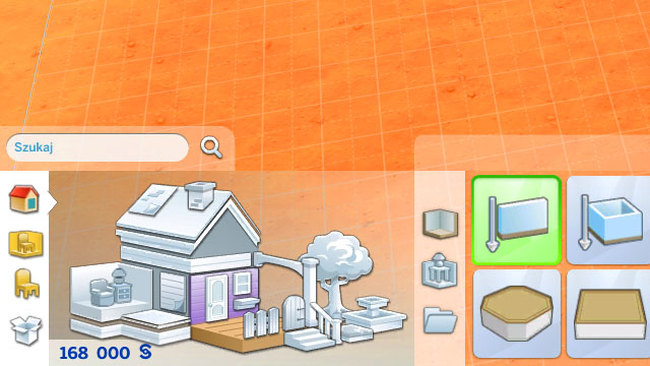
После того, как вы перейдете в этап возведения дома, откройте режим строительства (клавиша F3). Нажимая на соответствующие значки, вы сможете войти в необходимые режимы проектирования и размещения элементов дома: стен, крыши, дверей , лестниц и т.д. Все элементы данной категории отображаются в правой части панели.
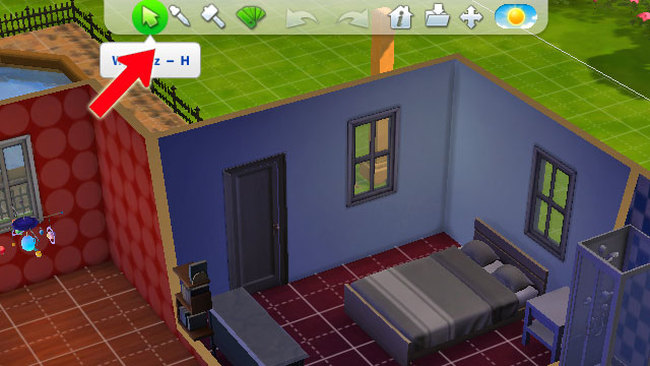
Также важны инструменты на верхней панели. Первый пункт («выбор») позволит вам выделить любой объект для перемещения или продажи, а также выбрать комнату, крышу или террасу с целью изменения их размеров и других характеристик. Следующий значок — «пипетка» — позволит вам копировать цвет и фактуру любого предмета или покрытия, например, шкафа или настенного покрытия. Таким образом, инструмент позволяет экономить время и вместо поиска по каталогу просто переносить существующую расцветку с одного предмета на другой. С помощью третьего инструмента (значок в виде молотка) вы сможете убрать любой нежелательный элемент: крышу , кровать , обои и т.д.

Инструмент «дизайн» позволяет изменить расцветку купленного товара, например, кровати. Для этого нужно лишь нажать на приобретенный предмет и выбрать один из доступных цветовых вариантов. Инструмент окажется полезен, когда вам захочется сменить цветовое решение интерьера комнаты или когда вам просто наскучит один и тот же дизайн определённого элемента. Следующие два значка в виде стрелок позволяют отменять предыдущее действие или повторять последнюю операцию. Наконец, правая часть панели отвечает за изменение характеристик участка и дома: с помощью этих инструментов вы можете отредактировать названия или изменить количество спален и ванных комнат. Последний значок позволяет настраивать время суток в режиме проектирования.
Стены
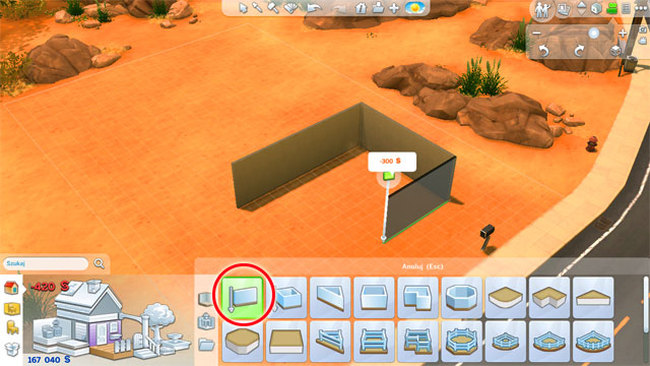
Панель возведения стен состоит из нескольких инструментов. С помощью первого вы можете непрерывно строить одну стену за другой, и, таким образом, за один раз возвести каркас вашего будущего дома. Вам просто нужно начать строительство и перетаскивать стену в нужном направлении.

Следующий инструмент позволяет возводить замкнутые стены с прямоугольным или квадратным основанием. Такая конструкция является заготовкой новой комнаты или другого помещения.

Панель возведения стен располагает и другими инструментами, с более сложными фигурами оснований. Удобнее всего сначала определиться с формой помещения, а затем выделить нужную часть дома и использовать стрелки для изменения её размеров. Чтобы увеличить или уменьшить габариты конструкции требуется лишь удерживать кнопку мыши и перетащить стрелку в нужном направлении.
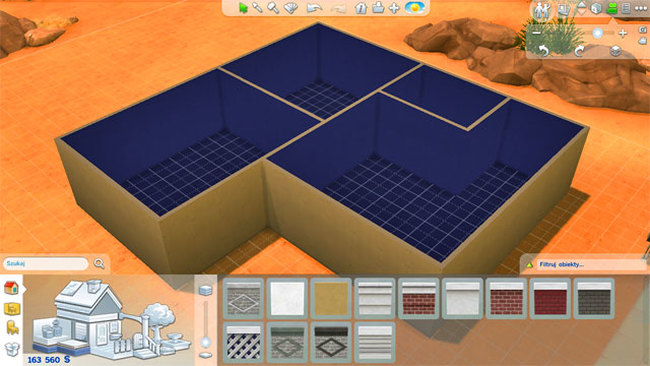
Возведённые комнаты можно разделять с помощью дополнительных внутренних стен. В конструкции вашего дома изначально нужно запланировать все основные помещения: ванную комнату, гостиную, спальню , кухню , столовую .
Двери и окна

После завершения проектирования основной архитектуры дома вам потребуется установить входную дверь , а также внутренние двери в отдельные комнаты и помещения. Вместо межкомнатных дверей можно применять и арки .
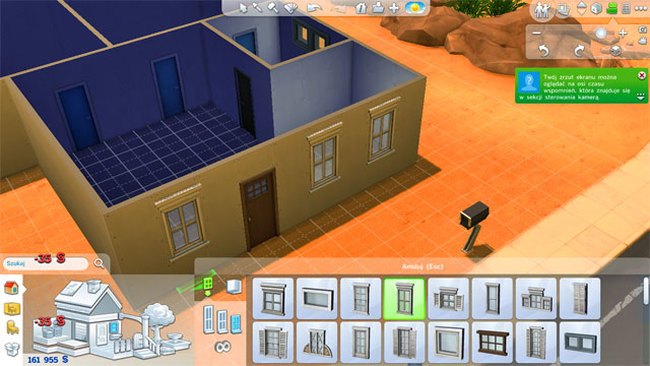
Не забудьте про солнечное освещение: купите окна . В будущем вам может потребоваться изменить их положение (например, из-за мебели или холодильника ), но на данном этапе вам нужно указать хотя бы их примерное расположение.
Настенные и напольные покрытия
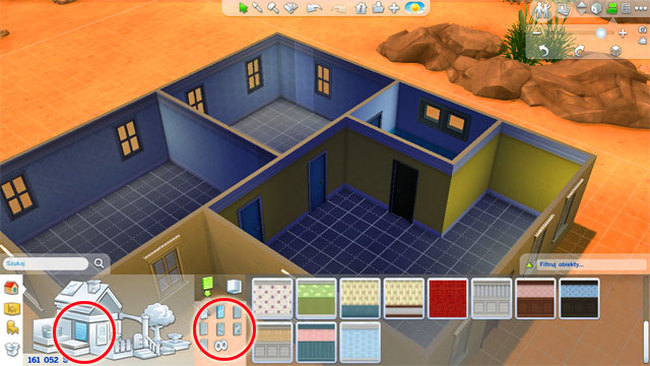
Перейдите в соответствующий раздел редактора. Подбирая конкретные материалы для настенных покрытий (например, кирпичи, обои или плитку), делайте свой выбор в соответствии с назначением помещения (ванная, кухня и т.п.). Выбрав определённый узор, поместите курсор на желаемую стену и нажмите клавишу Shift — это действие перенесёт покрытие на всю площадь стены. Не забудьте о наружных стенах дома!
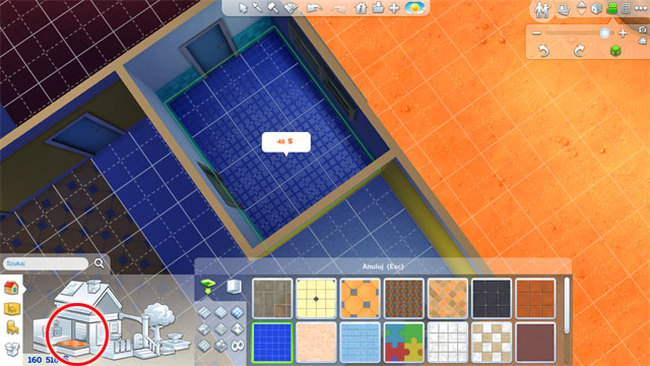
Повторите эти операции для полов. Обратите внимание, что вам не обязательно использовать одно покрытие для всей площади комнаты. Например, вы можете зарезервировать пространство комнаты для определённой цели, а в качестве естественной границы впоследствии использовать планировку верхнего этажа.
Крыша
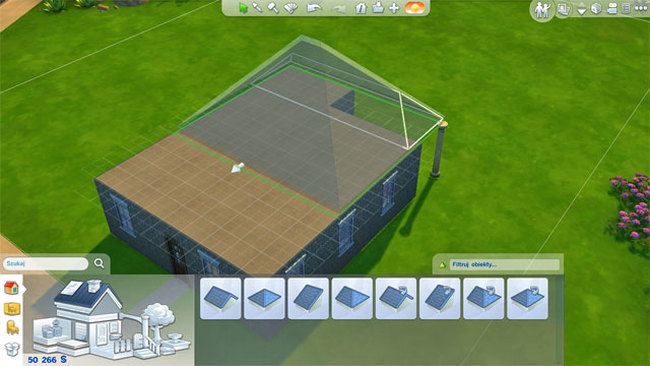
Завершающим основным элементом дома является его крыша. Если дом прямоугольный или квадратный, вы сможете возвести её за пару секунд. Процесс не отличается от возведения комнат: поместите наверх образец крыши, а затем с помощью стрелок перетащите его края до нужных размеров.
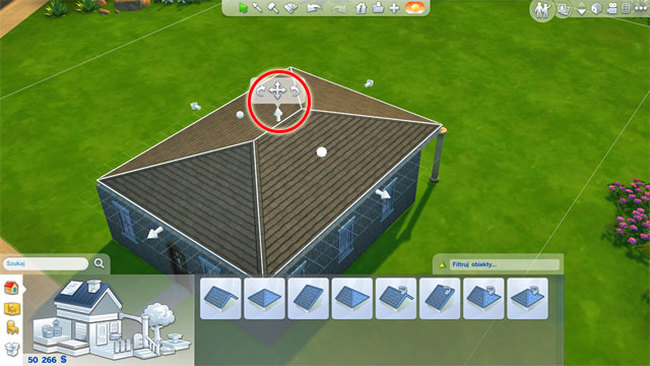
С помощью средней стрелки вы также можете изменить и высоту крыши.
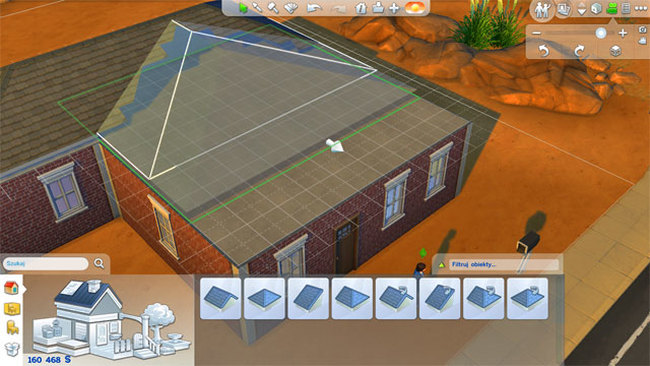
Если дом имеет нестандартную форму, то создание крыши проходит в два этапа (или больше). В этом случае крыша должна иметь изгиб, повторяющий форму основания дома.
Поздравляем, проектировка завершена! Однако такой дом будет покрывать лишь базовые потребности. Наряду с увеличением дохода вы сможете позволить расширение и улучшение вашего жилища.
The Sims 4 ( Симс 4 ) — строительство домов. Как построить красивый дом?
Давайте честно, для многих игроков строительство является любимой частью игры. Для других это может стать не простой задачей — построить красивый, вместительный, конечно, дешевый дом для большой семьи.
Основы режима строительства

| 1. Стены и пустые комнаты | 12. Заборы |
| 2. Двери | 13. Ворота |
| 3. Windows | 14. Лестничные перила |
| 4. Крыши | 15. Колонны |
| 5. Основы | 16. Spandrels |
| 6. Лестницы | 17. Бассейны |
| 7. Настенные рисунки | 18. Уличные растения |
| 8. Напольные рисунки | 19. Фонтаны |
| 9. Образцы крыши | 20. Ландшафтная краска |
| 10. Крыша | 21. Стилизованные комнаты |
| 11. Фризы и внешняя отделка | 22. Стенные скульптуры |
| 23. Скульптуры на крыше |
Войдите в режим строительства с помощью клавиши F3 или выбрав кнопку «Режим стройки» в верхнем правом меню (значок гаечного ключа и молотка). Находясь в режиме постройки, вы увидите сетку на своей земле, а в левом нижнем углу появится изображение небольшого дома. Если вы ранее были в режиме покупки, вам нужно будет щелкнуть значок маленького дома в верхней части меню в левом нижнем углу. Нажав на разные части этого дома, вы увидите различные варианты выбора, которые дадут вам доступ ко всему, что доступно для этой категории режима строительства.
Начало строительства — понятие комнаты
Любой, кто знаком с режимом постройки по предыдущим играм серии The Sims, заметят изменения в поведении игры. Теперь игра распознает комнаты, и автоматически добавит потолки и этажи комнаты, когда они будет построены. Это может быть и полезно, но также может вызвать массу вопросов, если вы ранее не были знакомы с этой системой.
Во-первых, давайте посмотрим на то, что комната в точности соответствует игре. Комната — это определенная область, которая имеет либо пол, либо полностью огорожена стенами. Вы можете удалить пол из комнаты, и пока он окружен стенами, это все еще комната, или вы можете оставить пол и удалить все стены, и это будет комната. Однако, если вы удалите пол и хотя бы один кусок стены, он больше не будет считаться комнатой. Комнаты — это основные строительные блоки в Sims 4, поэтому давайте посмотрим, как использовать эту новую функцию.
Прежде чем мы сделаем это, мы сначала рассмотрим различные способы создания комнаты. Когда мы выбираем инструмент «Стены» в режиме сборки, у нас есть несколько вариантов:
Мы можем выбрать основной инструмент для стен и нарисовать отдельные стены. Этот инструмент также полезен для добавления стены, чтобы разделить существующую комнату на две комнаты.
Примечание: Половина стен также может быть использована для строительства комнаты. Неважно, какой высоты стены. Пока территория огорожена стенами, это комната.

Примечание: кнопка G отключает клетки в режиме строительства.
Инструмент комната
Инструмент «Комната» используется для вытягивания квадратной или прямоугольной комнаты. Нажмите, где вы хотите начать, а затем нажмите еще раз, когда комната достигла желаемого размера.
Пользовательский инструмент для помещений — это еще один способ построить комнату необычной формы. Начните с нажатия на точку, чтобы начать строительство. Перетащите стену в точку и нажмите снова. С каждым щелчком вы увидите предварительный просмотр стены, которую вы строите. Комната будет завершена, когда вы нажмете на начальную точку снова. Стена также может быть построена, даже если это не полная комната. Просто вернитесь к последней точке щелчка, которая показана шариком, и нажмите там еще раз. Любые стены, которые вы вытянули, будут построены.
Форма комнаты — это предварительно сделанные комнаты определенной формы. После размещения вы можете перетащить стену, чтобы сделать их больше, однако, комната в виде треугольника не будет сохранять свою форму при увеличении и будет полезна только для добавления в существующую комнату.
Плоские комнаты — комнаты без стен и полезны как внутренние дворики или настил.
Настил похож на плоскую комнату, но по краю имеют забор. Плоские комнаты и настилы могут быть объединены в большие комнаты различной формы.

Мы начнем с строительства простой комнаты 6 х 4. Мы можем сделать это, используя инструмент комнаты, чтобы «вытянуть» комнату, или используя инструмент стены, чтобы построить четыре стены. Это автоматически рассматривается как комната, пол и потолок будут добавлены.
Примечание: если обнаружена закрытая комната, игра сама добавит пол и потолок в эту комнату.
Интересное исключение — когда мы создаем пространство, окруженное другими комнатами, оно не распознается как комната, и потолок и пол добавляться не будут. Это хорошо, если вы хотели внутри дома сделать дворик, но вам нужно будет сделать комнату, если вам нужен пол и потолок. Чтобы создать комнату, просто используйте инструмент комнаты, чтобы вытащить комнату на открытой площадке.
Давайте вернемся к нашей простой комнате 6 х 4. На этом этапе вы можете удалить некоторые или все стены, и это все равно будет считаться комнатой.

Теперь добавим немного в нашу комнату стен и изменим ее форму. Если мы строим стены из дыры в стене, игра не воспринимает это как часть комнаты и не добавит к ней пол или потолок, поэтому мы должны это исправить сами. Самый простой способ исправить это — построить стену там, где раньше была оригинальная стена. Как только стена появится, пристройка будет выглядеть как целая комната, и когда это произойдет, мы сможем удалить стену, и две комнаты будут объединены в одну комнату.

Используя инструмент выделение (H) на верхней панели инструментов, щелкните в любом месте комнаты, и вся комната будет выделена. Как только вся комната выделена, мы можем сделать несколько вещей:
Изменение размера

Потяните за стрелку на любой стене, чтобы переместить выбранную стену. Это может изменить форму и размер комнаты. Обратите внимание, если в комнате есть мебель, то перемещение стен так же передвинет всю мебель, которая находится близко к стене. Если в комнате нового размера недостаточно места для мебели, то она будет перемещена в инвентарь.
Выделив всю комнату, вы можете добавить или удалить пол. Используйте инструмент выбора, чтобы выделить всю комнату, затем снова щелкните в любом месте на полу. Всплывающий пузырь скажет вам убрать пол. Наведите курсор и нажмите, чтобы удалить все этажи в этой комнате. Это покажет почвенное покрытие для комнат на уровне земли и в комнатах на верхних уровнях, комната ниже станет видимой.
Если в вашей комнате еще нет пола, вы можете выбрать комнату, и вы увидите желтый контур вокруг основания комнаты. Выбрав комнату, нажмите в любом месте на полу, и вы получите всплывающее окно, чтобы построить пол. Наведите курсор и нажмите, чтобы построить пол в комнате.

Примечание: удалить пол можно с помощью кувалды
Обратите внимание, что комнаты на первом этаже не должны иметь пол. Вы можете поместить напольные покрытия прямо на землю, однако, если вы переместите комнату, напольные покрытия останутся там, где вы их разместили. В комнатах на верхних уровнях должен быть пол (или потолок комнаты ниже), прежде чем можно будет добавлять напольные покрытия.
Потолок

Потолки — это то, что вы можете добавить или удалить, когда комната построена. Используйте инструмент выбора, чтобы выделить комнату, а затем перейти на следующий уровень здания (этаж вверх). Как и в случае с видом на пол, вокруг контура комнаты будет желтая рамка. Если потолок уже есть, щелкните в любом месте на потолке, чтобы открыть его или чтобы удалить. Наведите курсор и щелкните, чтобы удалить все потолки для этой комнаты. Если потолка нет, и вы хотите его построить, щелкните в любом месте на желтой рамке, чтобы открыть всплывающее окно, чтобы построить потолок.
Перемещение комнаты

Одной из лучших функций, добавленных в режим стройки, является возможность перемещать сразу всю комнату. Выберите комнату, и вы увидите меню выбора в середине комнаты. Наведите указатель мыши на него, и у вас будет выбор изменить высоту стены, повернуть комнату или переместить комнату. Нажмите на значок перемещения комнаты, и вы сможете переместить комнату в любое место на участке — просто нажмите еще раз, когда комната окажется в нужном месте. Вся мебель и настенные и напольные покрытия будут перемещены вместе с комнатой.
Примечание: двери и окна, которые были между двумя комнатами, будут перемещены вместе с комнатой.
Примечание: если переместить комнату поверх других объектов, то они будут перемещены в инвентарь ( даже растения ).
Высота стен

Высота стен придает большую гибкость при строительстве зданий. Они могут быть использованы для разделения комнат на более мелкие области и отлично подходят, чтобы спрятать заднюю часть приборов в прилавках. Они также могут быть использованы для закрытия в подъездах. В игре на выбор предоставляет 5 разных высот.
Фундамент

По умолчанию, когда мы начинаем строить новое здание, под этим зданием нет фундамента. Если вы хотите поднять его, выберите инструмент «Основания» в меню здания. Здесь вы найдете ползунок для регулировки высоты и возможные варианты отделки фундамента.
Возьмите ползунок и переместите его вверх. Чем выше вы двигаете его, тем выше будет основание. Фундаменты построены по всей поверхности, поэтому невозможно иметь одно здание на уровне земли и другое здание на одном участке на фундаменте.
Примечание: если у вас есть подвал, то все лестницы, которые у вас уже построены будут автоматически проходить через фундамент.