
Как я делал управленческий учет в Excel
Мой предшественник вёл управленку в Финграде, который оказался весьма мощным инструментом. Например, он позволял автоматически грузить информацию из 1С и выписок разных банк-клиентов, создавая проводки по заранее сформулированным правилам. Вещь, безусловно полезная, однако, при соблюдении системы двойной записи увеличивала время работы в разы. Чтобы избежать увеличения работы этот инструмент позволял генерировать «зависимые проводки». В создании этих дополнительных проводок и была зарыта собака. И тут выяснилось, что за всей мощью Финграда крылась уникальность, обусловившая полное отсутствие экспертизы в свободном доступе. Обычным пользователям (платившим, кстати, 3000 рублей в месяц за доступ к системе) были доступны лишь «Руководство пользователя» на официальном сайте, да 6 видео-уроков там же. Youtube, дававший доступ к ещё паре десятков видеоуроков, также не сильно помогал. Форумов с информацией «how to. » не было в принципе. Поддержка, на конкретные вопросы о правилах создания «зависимых проводок» и просьбах помочь именно в моем случае — морозилась фразами «у нас с вами не заключен договор на поддержку, поэтому на такие специфические вопросы мы не готовы отвечать». Хотя казалось бы — чего специфического в таких просьбах, да ещё и со скриншотами с моей стороны? Понятно, что все можно бить руками, но спрашивается, а зачем тогда вообще платить за инструмент, который сильно увеличивает время, необходимое на ведение управленки и не дает никаких преимуществ для малого бизнеса?
Убедив собственника в нецелесообразности использования «Финграда» при таких объемах бизнеса и выгрузив всю информацию из системы, я поставил на нем БОЛЬШОЙ и жирный крест. При этом решение уйти именно в MS Excel было не спонтанным. Хорошенько загуглив на тему ведения управленческого учета находил монстров, похожих на «Финград», либо ссылки на веб-приложения для ведения личных финансов, в то время как основными требованиями к системе были:
— возможность ведения БДДС и БДР на основе изменяемого плана счетов;
— простота в дальнейшем ведении управленческого учета (в том числе силами «финансово-неграмотных» пользователей);
— гибкость (возможность на ходу расширять/убирать функционал);
— отсутствие перегруженности инструмента/интерфейса.
Для начала проясним термины: будучи не финансистом, под БДДС понимаю «Баланс Движения Денежных Средств», БДР — «Бюджет Доходов и Расходов». БДДС считаем кассовым методом (днем совершения операции — колонка «Дата операции») и используем для операционного day-to-day планирования, а БДР методом начисления (колонка «Период начисления») для стратегического, в рамках года и более.
Итак, как все устроено и как оно работает (в идеале):
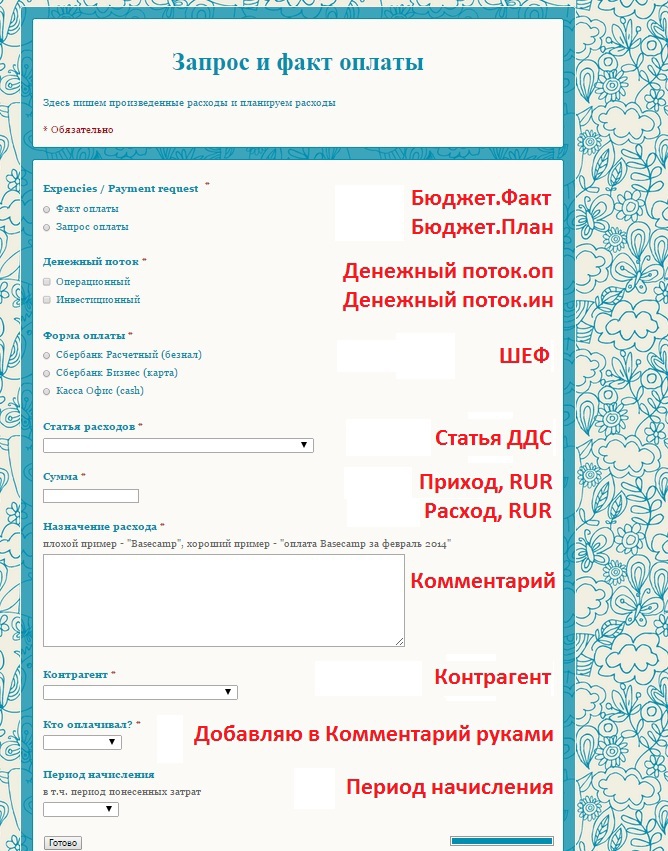
1. Управленческий учет собирается на основе информации вводимой конечными пользователями при помощи формы в Google Docs. Красным помечены названия полей и кодировки вариантов в конечном файле управленческого учета — своего рода мапинг полей.
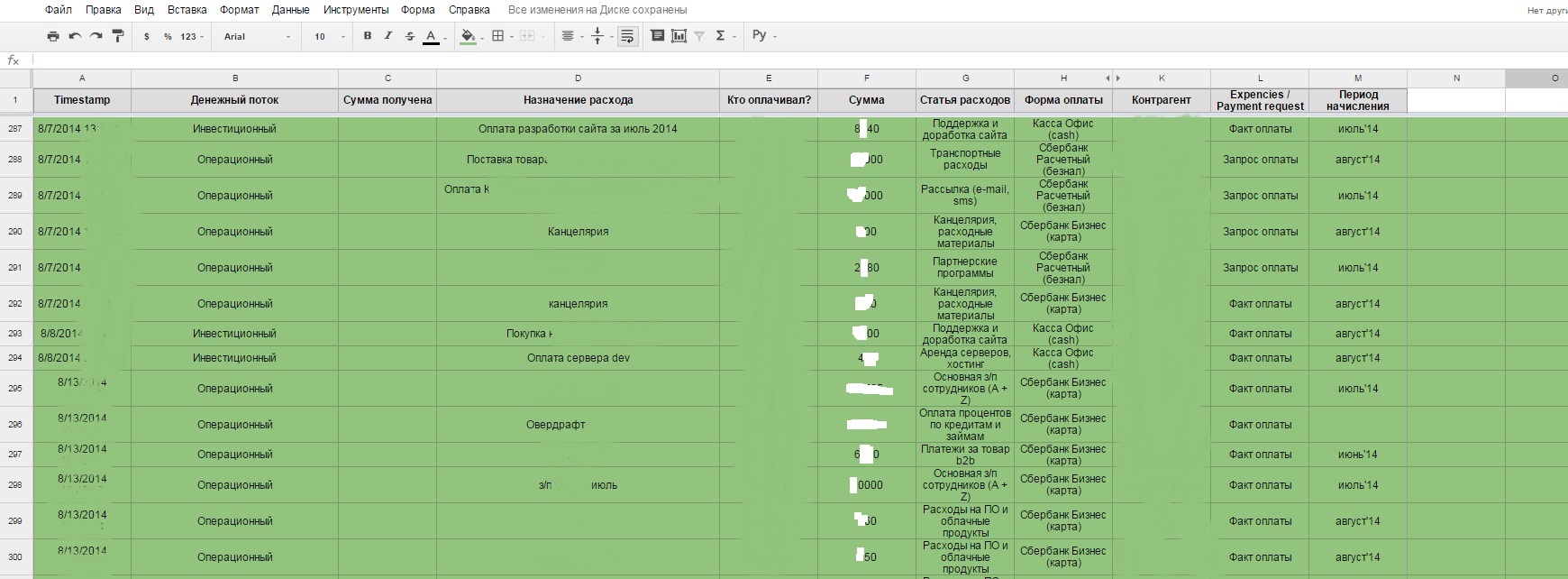
2. В итоге выглядит оно так (зеленым залито то, что перенесено в итоговый файл управленки).

Механизм заполнения прост: аккуратно переносим во вкладку «Общая книга» из формы Google Docs и банковских выписок. Красным выделены строки, используемые для формирования БДР, зеленым — БДДС., которые представляют собой сводные таблицы и строятся на основе промежуточных вкладок с говорящими названиями. Единственные колонки, информация в которых не связана с иными источниками: «Исходный ID» (уникальные значения строк) и «Дата создания» (=ТДАТА(), а затем копируем и вставляем как значение)
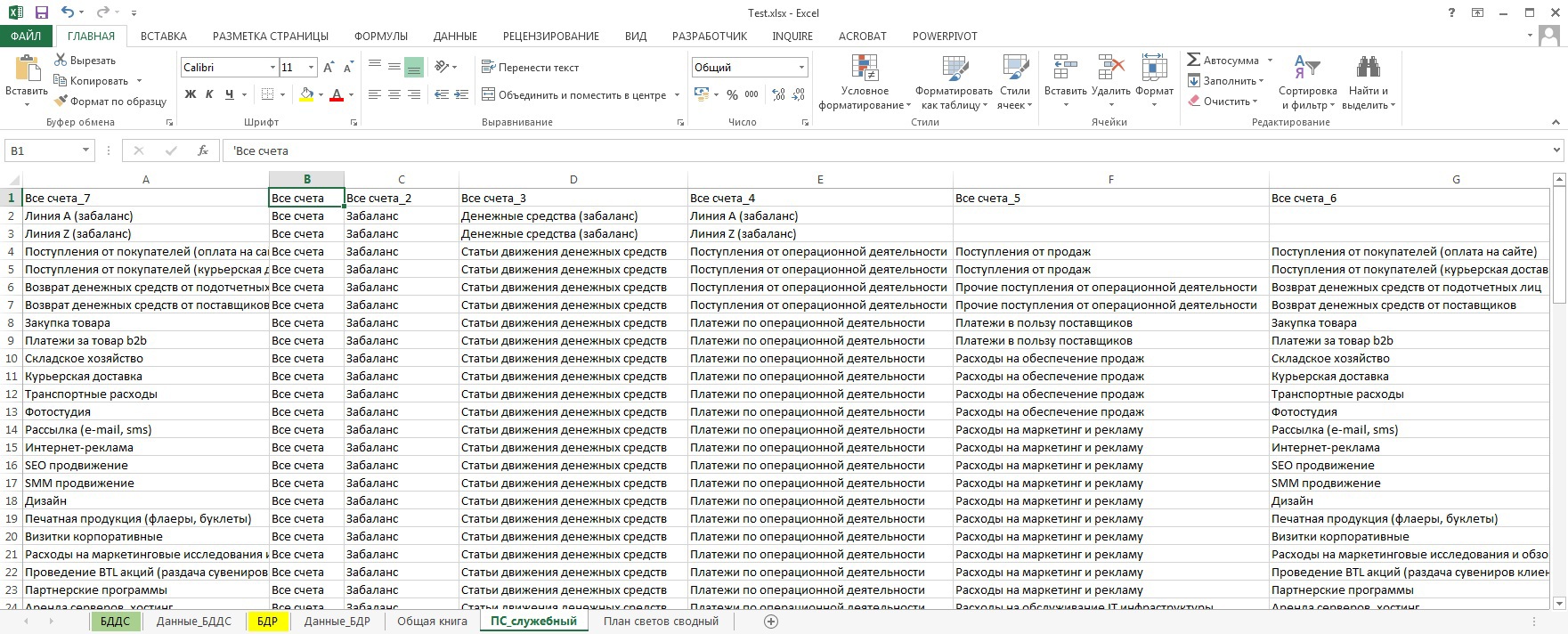
4. Статьи ДДС (движения денежных средств) располагаются на отдельной вкладке «ПС_служебный» и вполне могут регулярно пересматриваться в зависимости от конкретных потребностей (не забываем обновлять формулы на листах «Данные_БДДС», «Данные_БДР»).
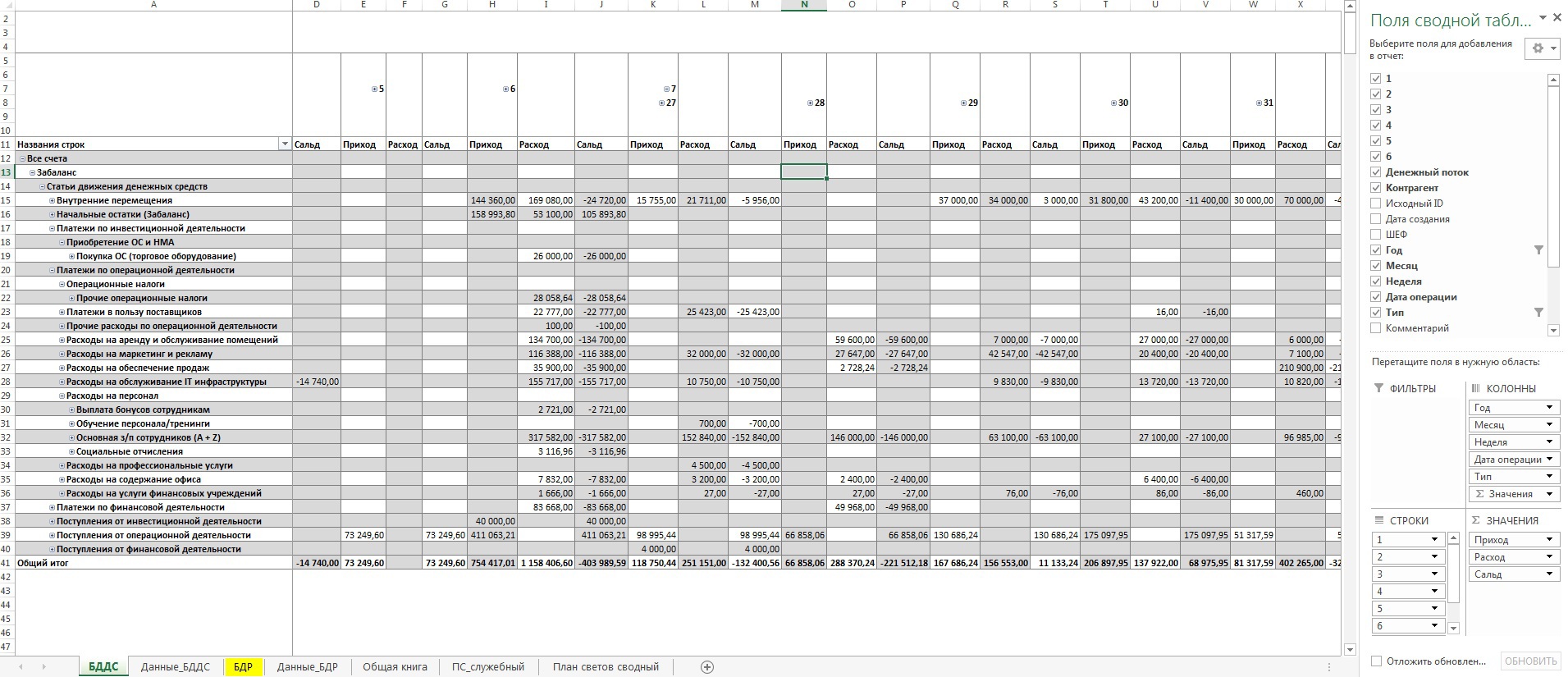
5. На картинке образец БДДС, в формате по умолчанию, свернутый до понедельной «актуальности».
6. Образец БДС (помесячный). Обратите внимание на уже упоминавшийся выше тезис об использовании строк из «Общей книги»: Бюджет и Факт для БДР, План и Факт — для БДДС.
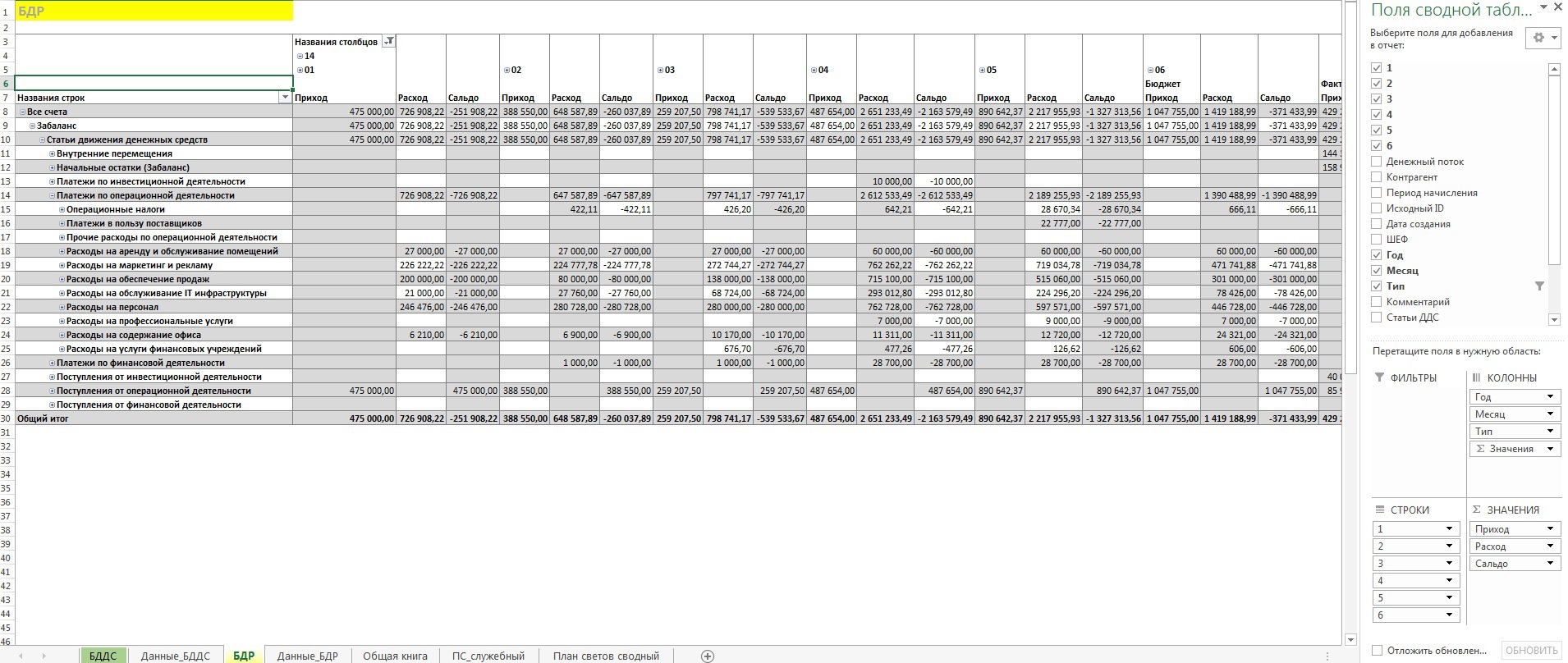
7. Работа с БДДС подразумевает поддержание строк «План» в максимально актуальном состоянии. Я достаточно педантичен в работе с первичной информацией и комментарии сделанные мной сохраняли всю историю изменений. Как будет у Вас — вопрос к Вам. Мой подход позволил мне отлавливать примерно 1 существенную ошибку в неделю, грозившую расхождениями на десятки-сотни тысяч рублей. Время, кстати, съедалось немного.

PS: Долго думал над тем, как автоматизировать процесс «перелива» информации из формы Google Docs, пока не пришел к мысли о необходимом ручном контроле вводимой разнородной информации (много людей заполняет формы + наличие минимум одного банк-клиента + 1С). Тем более не знаю VBA… Отдаю на суд хабрасообщества как есть, надеюсь, кому-нибудь поможет или просто будет интересно.
UPD от 30.04.2020: ввиду текущей экономической ситуации решил вспомнить Excel и бесплатно помочь малому бизнесу созданием подобных инструментов до конца 2020 года. Все интеллектуальные права останутся за мной и будут опубликованы в виде статьи (без данных, содержащих коммерческую тайну).
Критерии попадания в выборку кому хочу помочь:
1. Ваше дело имеет очевидную ценность для общества (благотворительные фонды, волонтерские движения и т.д.)
2. Вы платите белые зарплаты и приемлемый для оборота объем налогов (придется доказать выписками перечислений в фонды и на счета ФНС)
3. Вы не МММ, продавцы алкоголя возле школ, микрофинансовые организации и прочие лохотронщики
3 пункт — обязательный, также необходимо попадание в 1 или 2 пункты. Если попадаете в выборку, то пишите в личку.
Шаблон таблицы управленческого учета
Многие проектные компании не ведут управленческий учет, не знают точно, насколько они эффективны, какие проекты выгодны, а какие нет. Из-за подобных недоработок часто занимаются продуктами, которые не приносят роста, и тратят много сил.
В этой статье мы поделимся шаблоном таблицы, которым пользуемся сами и десяток других компаний. Перед тем, как начать, прочитайте статью до конца. Это поможет вам выбрать правильную организацию данных.
О шаблоне
В таблице несколько листов, все они делятся на два типа: листы учета и листы со сводными отчетами. Отчетность строится автоматически на основе учетных листов, которые заполняет пользователь.
Для наглядности мы сделали заголовки учетных таблиц разного цвета:
Учет проектов
Учет проектов, как и параметры договоров, нужно вести. Заключили договор, вписали наименование проекта и установили статус “ В работе ”. Когда проект в работе, его наименование будет доступно при совершении операций поступлений и расходов; об этом подробнее в следующем разделе.
Учет финансов
Теперь, когда мы имеем информацию о проектах в работе, мы можем записывать финансовые операции и указывать наименование, если списание или поступление на счет было по определенному проекту.
Лист “ Учет финансов ” служит источником информации для построения отчетности в шаблоне.
Для каждого отчета нужны определенные столбцы. Ниже, в описании принципа работы отчетов, мы перечислим назначение каждого из столбцов.
Отчет по выплатам сотрудникам / контрагентам
Лист содержит сводные данные по выплатам зарплат и оплатам контрагентов:
Например, Вы выплатили зарплату. В таком случае на листе “ Учет финансов ” создаете строку, где указываете дату операции, в поле “ Статья ДДС ” выбираете, например, “ Фот ”. В поле “ Сотрудник/контрагент ” выбираете сотрудника, которому была предназначена выплата.
Чтобы выпадающий список в столбце “ Сотрудник/контрагент ” заполнился нужными вам значениями, введите их в самой форме отчета.
Cash Flow
Отчет о движении денег выводится на листе Cash Flow и представляет собой сводные данные по списаниям и поступлениям в разрезе категорий (статей ДДС).
Вы можете посмотреть отчет в разрезе определенного проекта или по компании в целом, используя значения выпадающего списка в верхней его части:
Статьи ДДС регулируются на листе “ Справочник ”. Вы можете сконструировать форму отчета в своем виде. Для этого используйте выпадающие списки формы отчета:
При создании операции на листе “ Учет финансов ” нужно указывать дату операции, статью ДДС, сумму. Поля “Проект” и “Сотрудник/контрагент” заполняются при необходимости.
Cash Flow по проектам
По большому счету, это тот же отчет Cash Flow, только немного другой структуры. Здесь выводятся сводные поступления и списания по каждому проекту:
На листе находятся 10 микро-отчетов. Чтобы вывести информацию по проекту, нужно в верхнем левом углу каждой мини-формы выбрать проект:
На данном листе выводится расчет прибыли. Отчет строится кассовым методом. Приведенную методологию мы используем в своем учете. В других компаниях, возможно, нужен иной подход.
На листе “Справочник” есть таблица соответствия статей ДДС к статьям P&L.
Например, мы указали только те группы, которые участвуют в расчете операционной прибыли.
Так же, как и в других формах отчета, вы конструируете вид, используя выпадающие списки:
На этом все. Как и обещали, делимся с Вами шаблоном таблицы.
Если у Вас остались вопросы, пишите комментарии. Также много полезной информации по управленческому учету вы найдете на нашем канале:
Пример как вести управленческий учет в Excel
Управленческий учет предназначен для представления фактического состояния дел на предприятии и, соответственно, принятия на основе данных управленческих решений. Это система таблиц и отчетов с удобной ежедневной аналитикой о движении денежных средств, прибылях и убытках, расчетах с поставщиками и покупателями, себестоимости продукции и т.п.
Каждая фирма сама выбирает способ ведения управленческого учета и нужные для аналитики данные. Чаще всего таблицы составляются в программе Excel.
Примеры управленческого учета в Excel
Основные финансовые документы предприятия – отчет о движении денежных средств и баланс. Первый показывает уровень продаж, затраты на производство и реализацию товаров за определенный промежуток времени. Второй – активы и пассивы фирмы, собственный капитал. Сопоставляя эти отчеты, руководитель замечает положительные и отрицательные тенденции и принимает управленческие решения.
Справочники
Опишем учет работы в кафе. Предприятие реализует продукцию собственного производства и покупные товары. Имеют место внереализационные доходы и расходы.
Для автоматизации введения данных применяется таблица управленческого учета Excel. Рекомендуется так же составить справочники и журналы с исходными значениями.
Если экономист (бухгалтер, аналитик) планирует расписывать по статьям и доходы, то такой же справочник можно создать для них.
Удобные и понятные отчеты
Не нужно все цифры по работе кафе вмещать в один отчет. Пусть это будут отдельные таблицы. Причем каждая занимает одну страницу. Рекомендуется широко использовать такие инструменты, как «Выпадающие списки», «Группировка». Рассмотрим пример таблиц управленческого учета ресторана-кафе в Excel.
Учет доходов
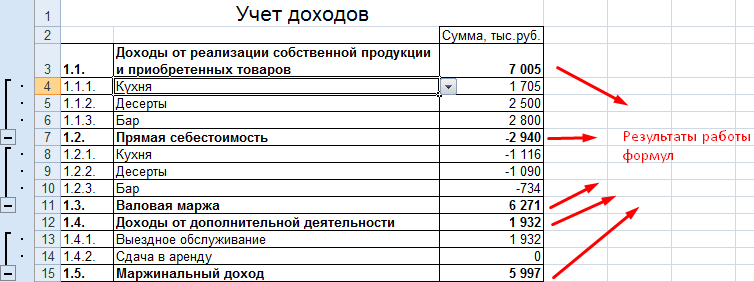
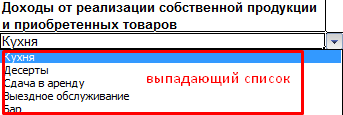
Присмотримся поближе. Результирующие показатели найдены с помощью формул (применены обычные математические операторы). Заполнение таблицы автоматизировано с помощью выпадающих списков.
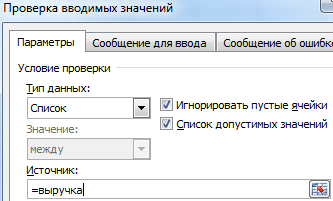
При создании списка (Данные – Проверка данных) ссылаемся на созданный для доходов Справочник.
Учет расходов
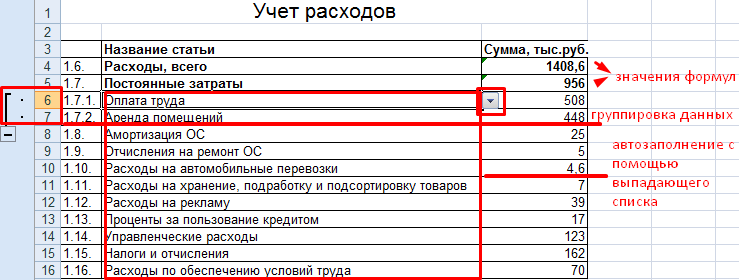
Для заполнения отчета применили те же приемы.
Отчет о прибылях и убытках
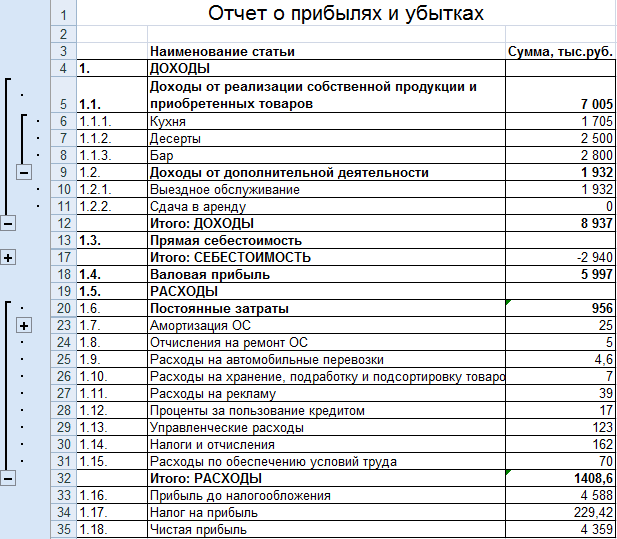
Чаще всего в целях управленческого учета используется отчет о прибылях и убытках, а не отдельные отчеты по доходам и расходам. Данное положение не нормируется. Поэтому каждое предприятие выбирает самостоятельно.
В созданном отчете для подсчета результатов используются формулы, автозаполнение статей с помощью выпадающих списков (ссылки на Справочники) и группировка данных.
Анализ структуры имущества кафе
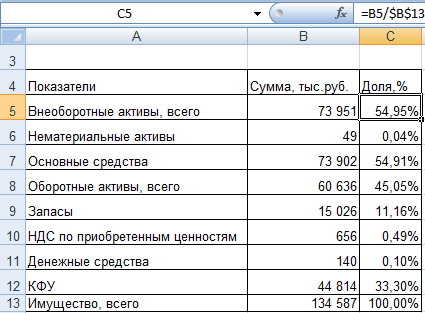
Источник информации для анализа – актив Баланса (1 и 2 разделы).
Для лучшего восприятия информации составим диаграмму:
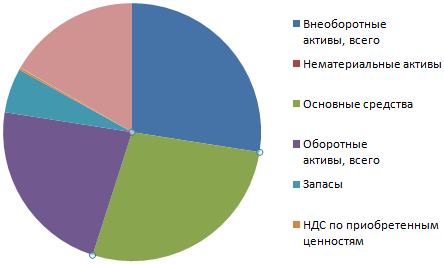
Как показывает таблица и рисунок, основную долю в структуре имущества анализируемого кафе занимают внеоборотные активы.
По такому же принципу анализируется пассив Баланса. Это источники ресурсов, за счет которых кафе осуществляет свою деятельность.