
4. Работа в ms Project «Строительство десятиэтажного жилого дома 97 серии»
1 Создаём новый проект
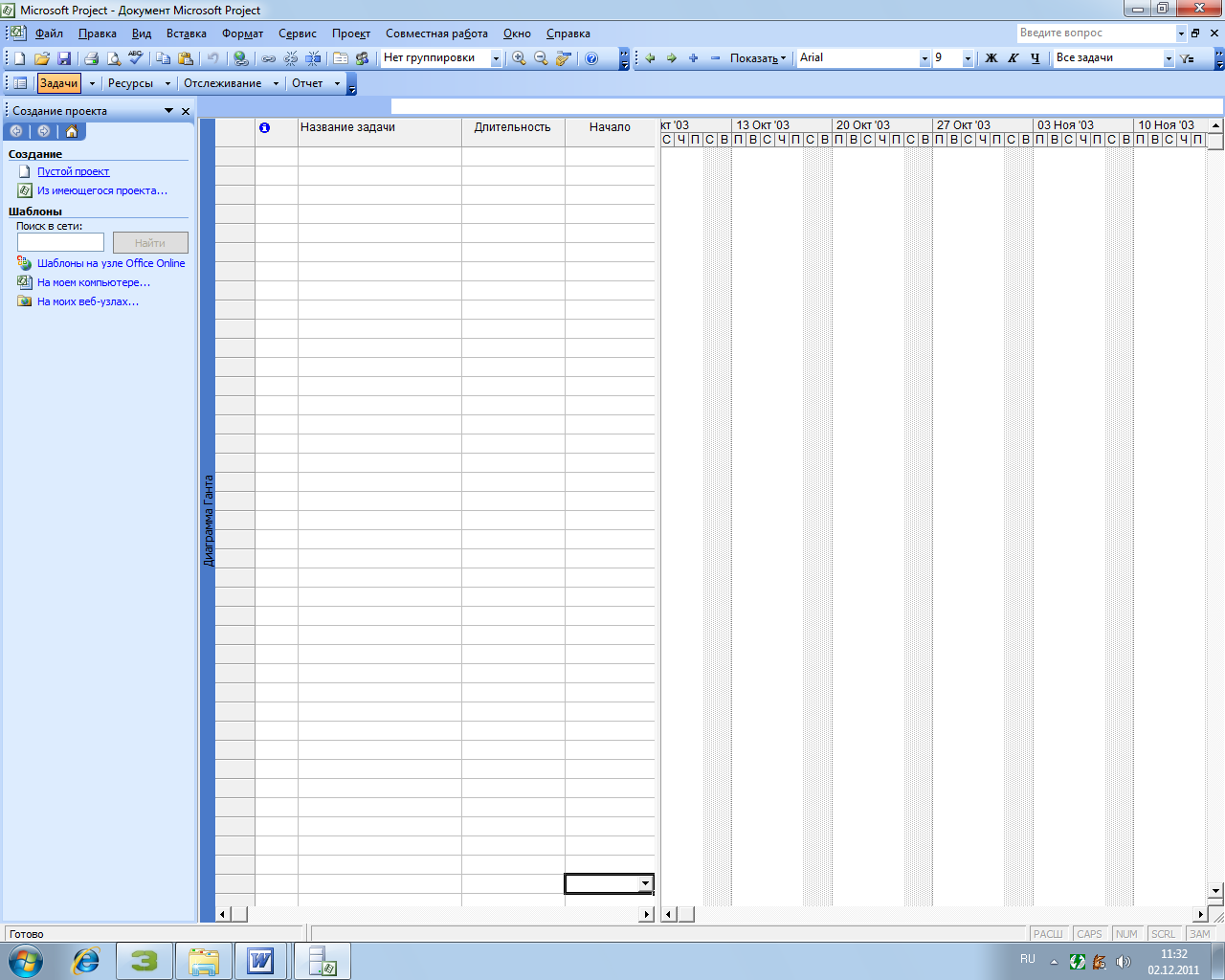
2 В таблицу внесём список задач
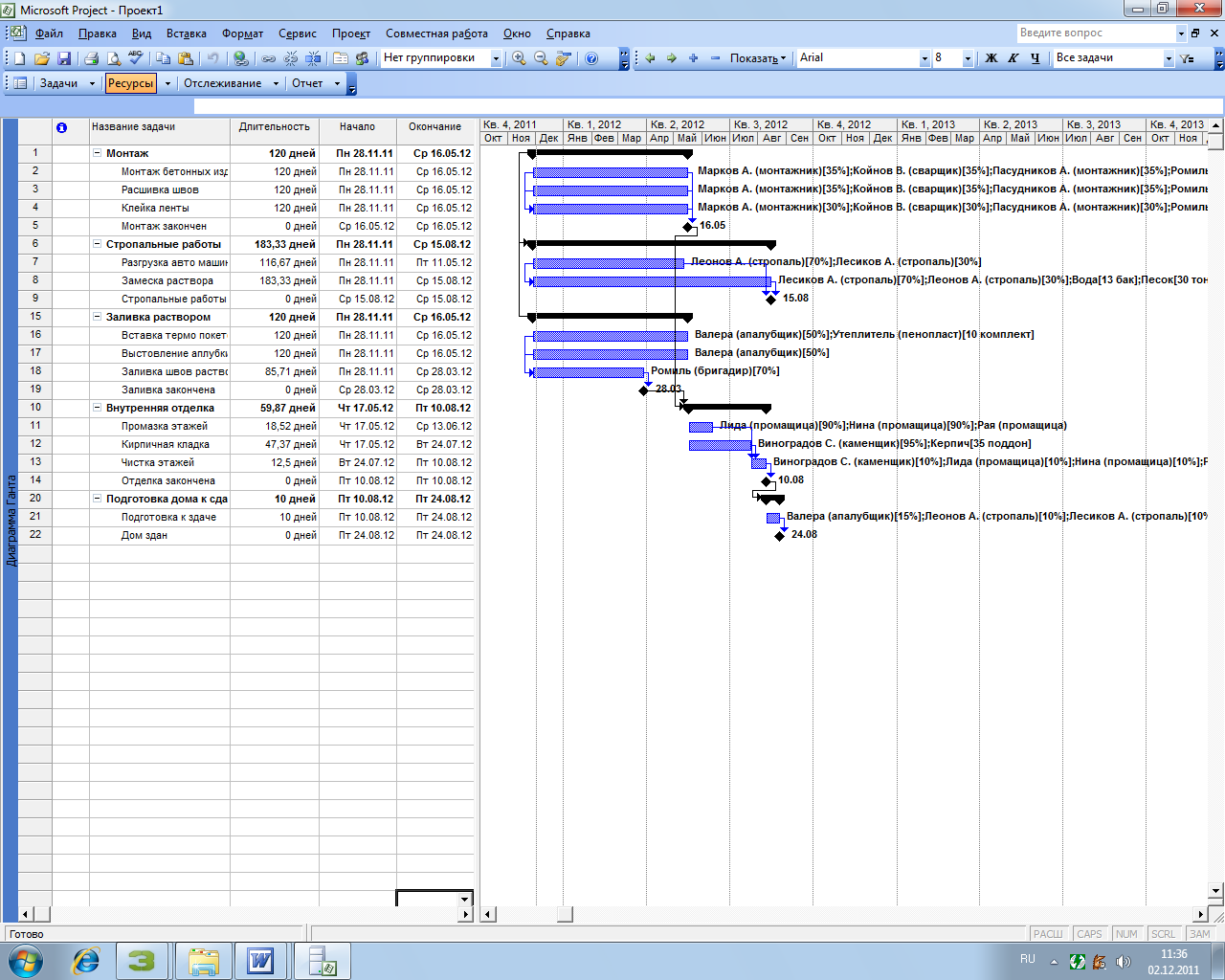
3 Задаём порядок выполнения работ так, чтобы работы 2; 3; 4 – были параллельными (т.е. выполнялись одновременно); также параллельными будут работы 11 и 12
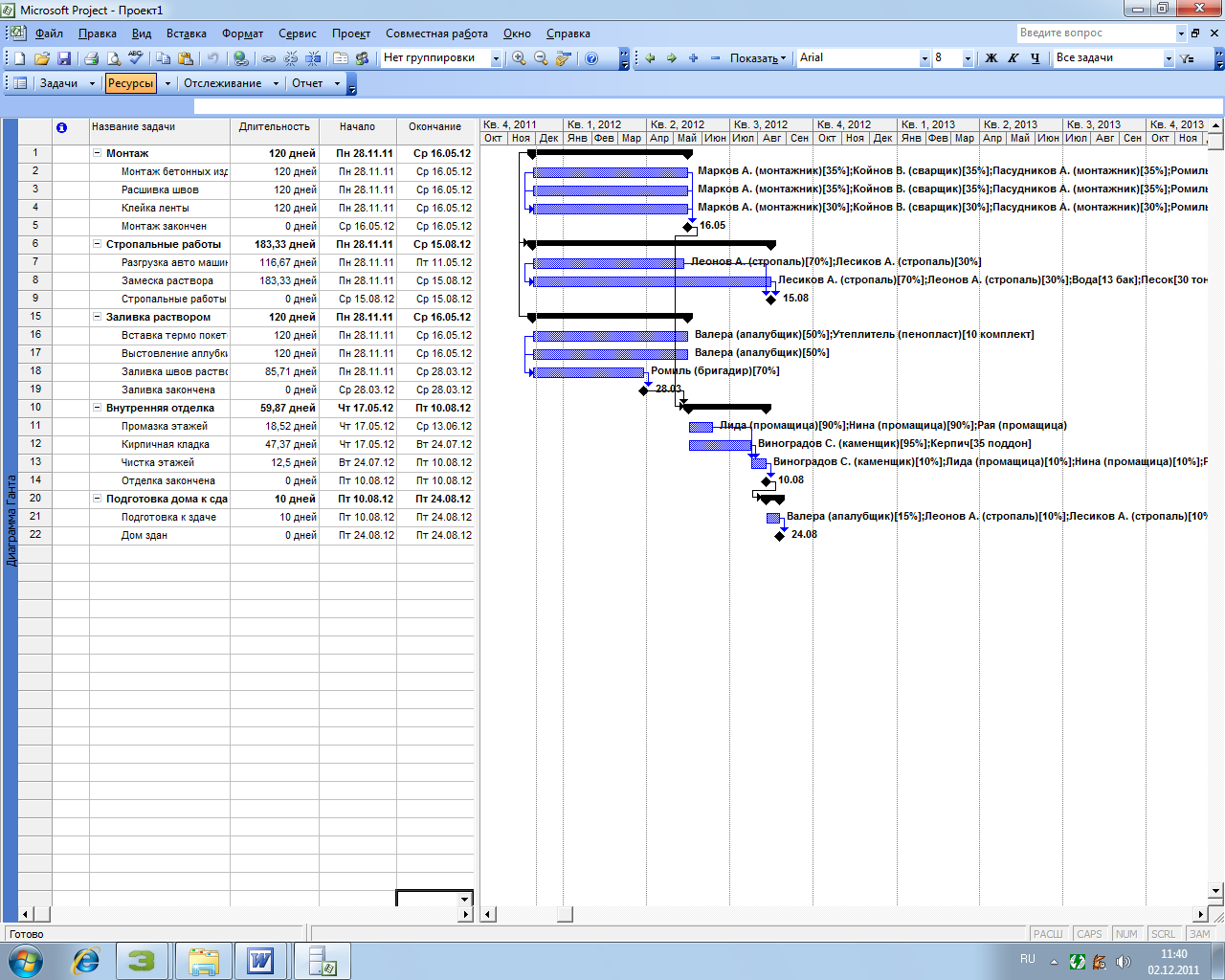
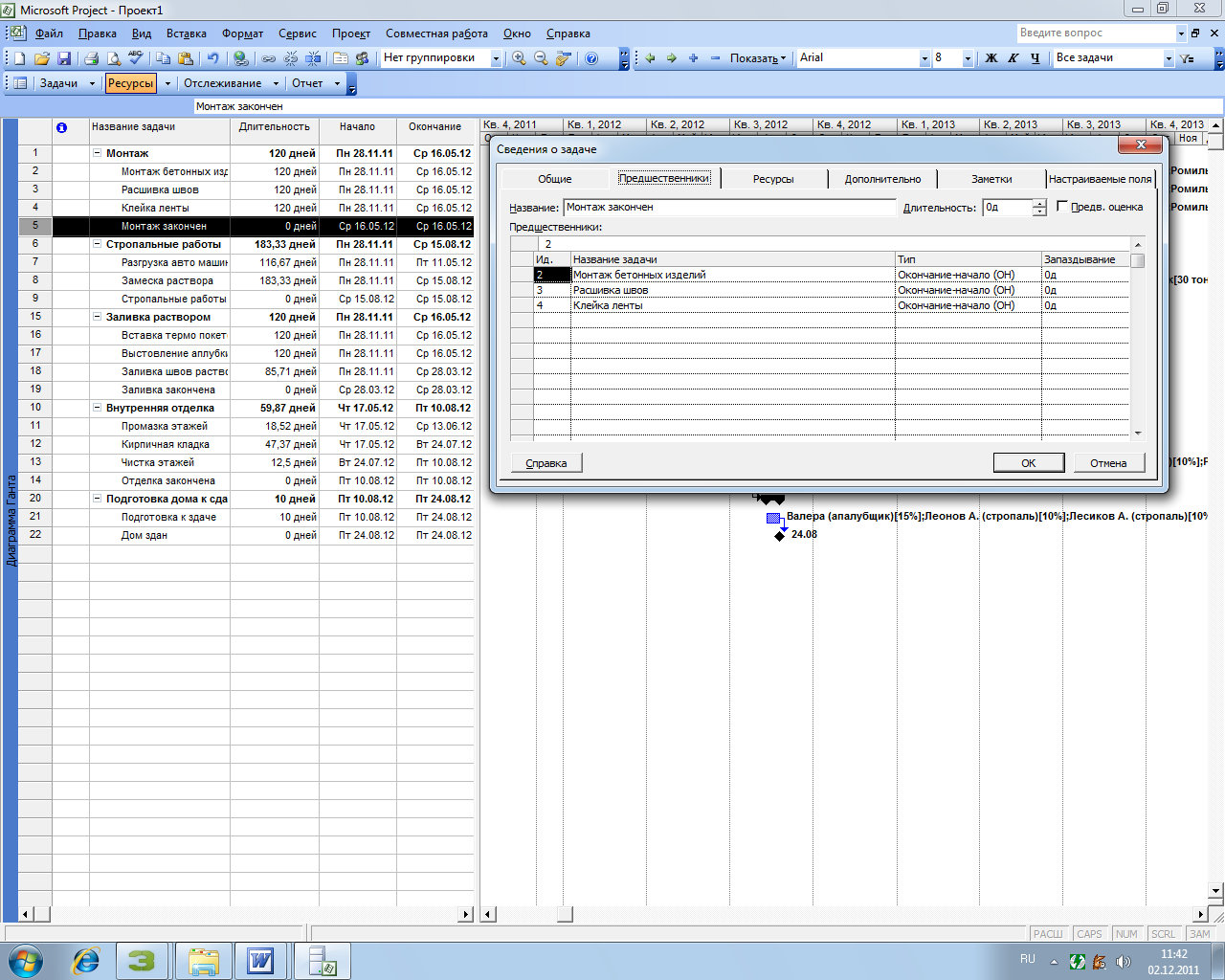
4 Определяем связи в проекте
5 Введём данные о ресурсах. Выполним выравнивание ресурсов. Для каждого исполнителя введём сумму зарплаты.

6 Получим отчет о бюджете

7 Получим оптимальный график загрузки исполнителей

общие финансовые затраты на проект и срок окончания проекта;
как изменится стоимость проекта и дата окончания проекта при изменении финансовых показателей;
как изменится стоимость проекта и дата окончания проекта при изменении сроков выполнения задач;
как изменится стоимость проекта и дата окончания проекта при изменении ресурсов
9 Составим резюме проекта
Проект строительство десятиэтажного жилого дома 97 серии
2. Видов работ и их предполагаемой длительности
Предполагаемая длительность (день)
Монтаж бетонных изделий
Разгрузка авто машин
Заливка швов раствором
Подготовка к здаче
3. Перечень ресурсов
Общие финансовые затраты на проект 2 253 260,00 р.
При изменении финансовых показателей проект стал стоить 2 373 740,00 р.Срок окончания проекта – 24.08.2012
При изменение сроков проект стал стоить 2 498 703,68 р.Срок осуществления проекта увеличился до 28.02.2013
При изменение ресурсов проект стоит 2 248 500,00 р.Срок окончания проекта – 15.10.2012
Тут вы можете оставить комментарий к выбранному абзацу или сообщить об ошибке.
Оставленные комментарии видны всем.
Для продолжения скачивания необходимо пройти капчу:
В помощь менеджеру: планируем проект в MS Project
Инструменты для планирования в digital — вечная тема для споров. Не весь софт одинаково полезен, а нужный бывает сложным. MS Project как раз такой.
Знакомьтесь, это Microsoft Project, сложное ПО для управления проектами. Помогает менеджеру в текущих задачах: планировать, распределять ресурсы, анализировать сложность проекта. Автоматически делает отчеты и считает сметы. Если в нем разобраться, может стать незаменимым.
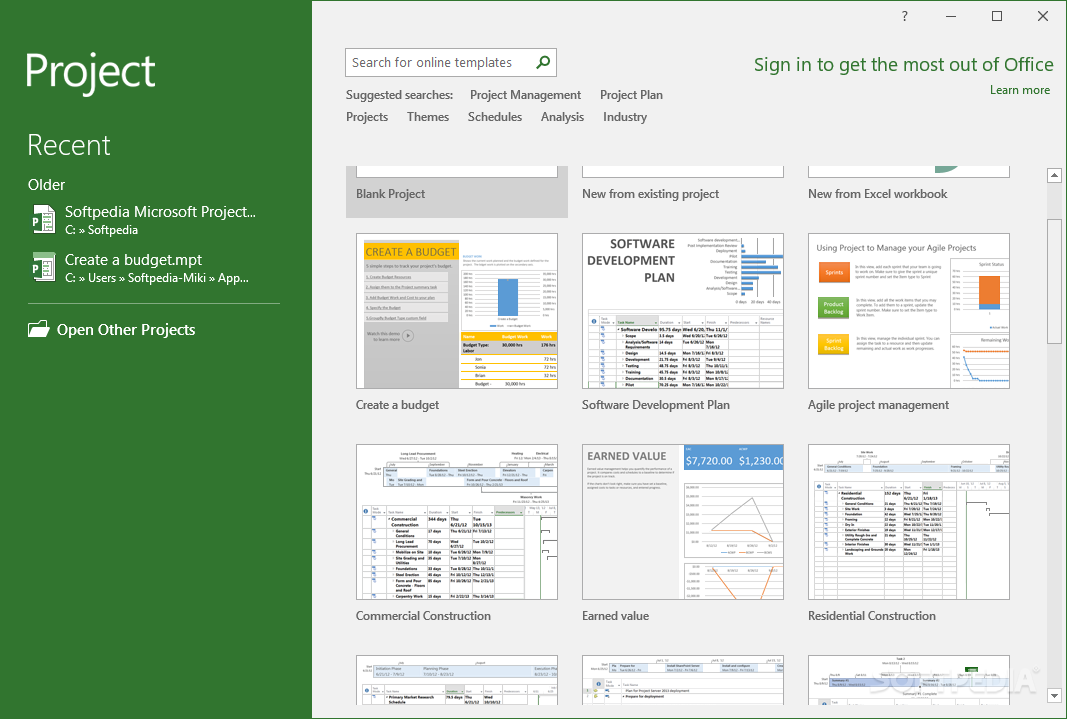
Программа похожа на MS Excel, но содержит больше функций. Визуально выглядит так: в левой части — таблица с данными: задачи, время и трудозатраты. В правой — графики, например, диаграмма Ганта.
Как строить планы в MS Project
Создайте новый проект
В программе есть разные шаблоны, например, Простой план проекта, Запуск нового продукта или Гибкое управление проектами. Выберите подходящую структуру или откройте Новый проект.
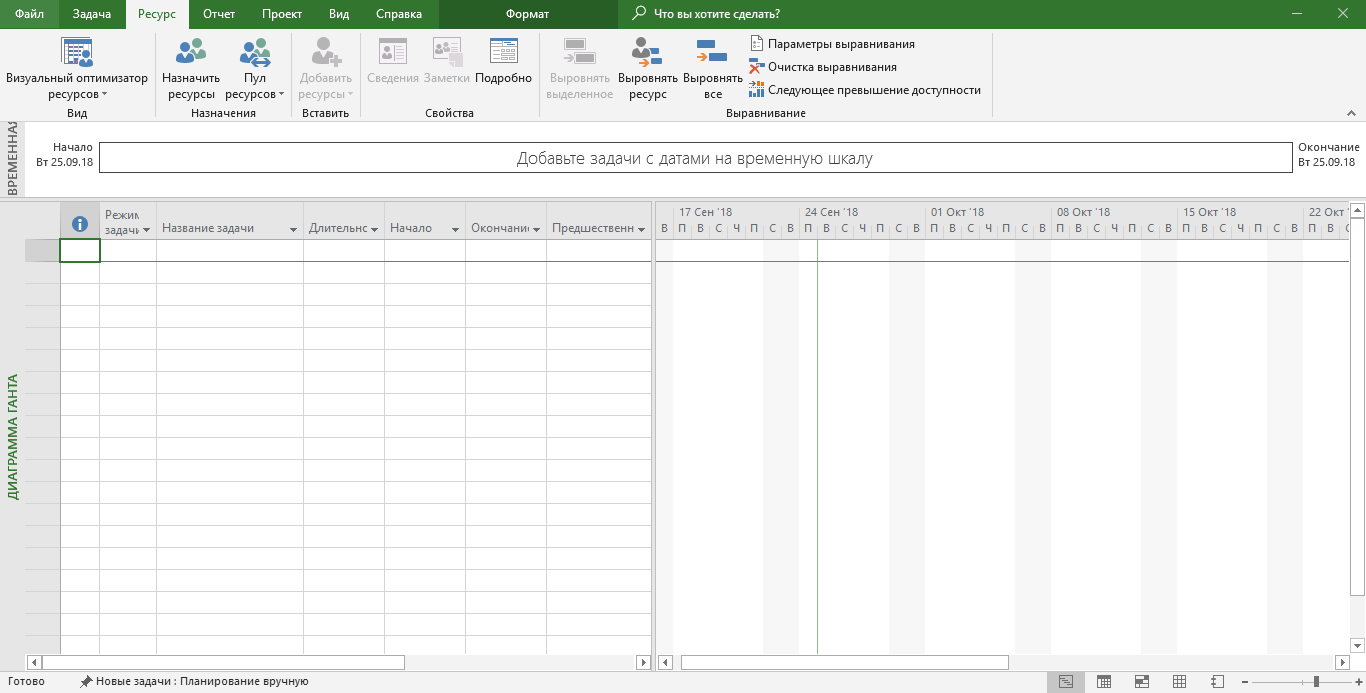
Определите задачи
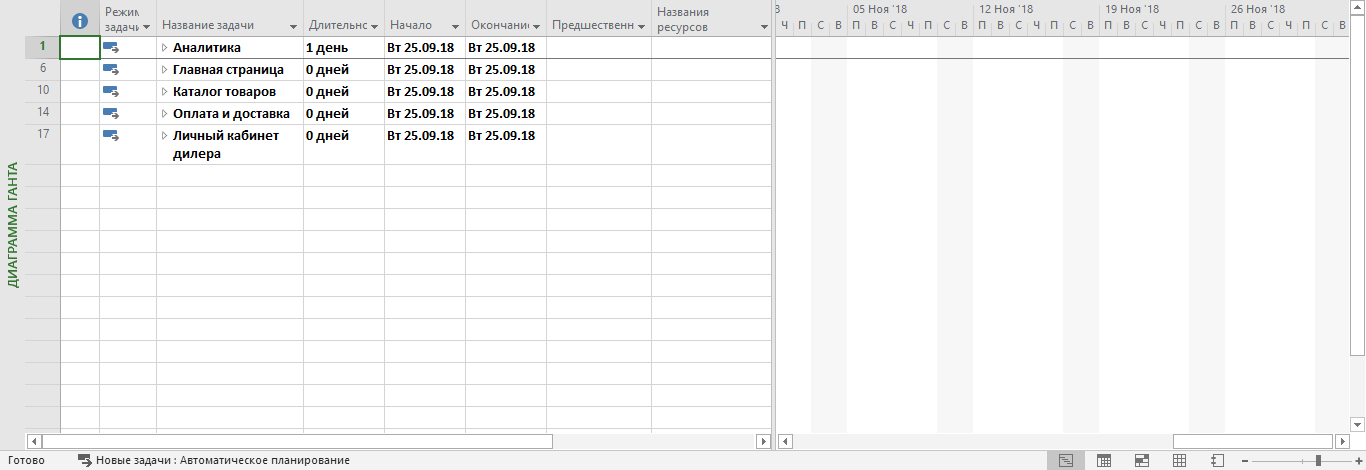
Они зависят от типа проекта. Сначала пропишите общие этапы, а потом разделите на конкретные. Для примера будем делать простой интернет-магазин. Этапы могут быть такими: аналитика, главная страница, каталог товаров, интеграция с сервисами оплаты и доставки, личный кабинет.
На верхней панели выберите блок Задача и найдите кнопку Суммарная задача. С ее помощью создайте все общие этапы. Позже добавьте подробностей.
Конкретизируйте задачи
Подумайте, какие войдут в каждый этап. Добавьте их в таблицу с помощью кнопки + Задача. Или дважды кликните мышкой по пустой графе, куда хотите вставить задачу. Откроется такое окно.
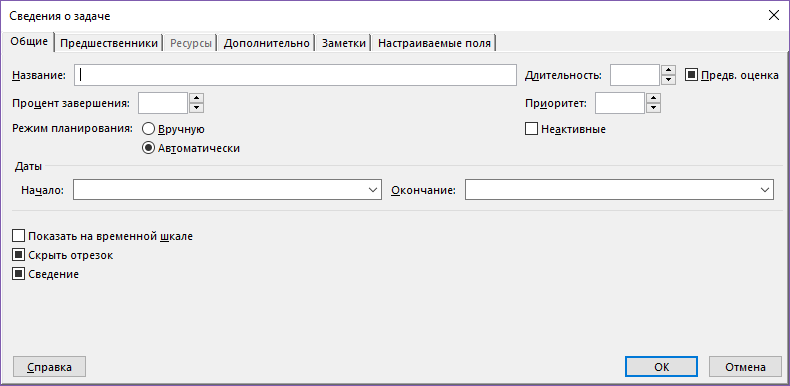
В этом окне отредактируйте сведения о задаче. Например, название или длительность, если она уже известна. Когда нет точных данных, ставьте галочку в графе Предварительная оценка. Примерная длительность задачи отобразится в таблице со знаком вопроса.
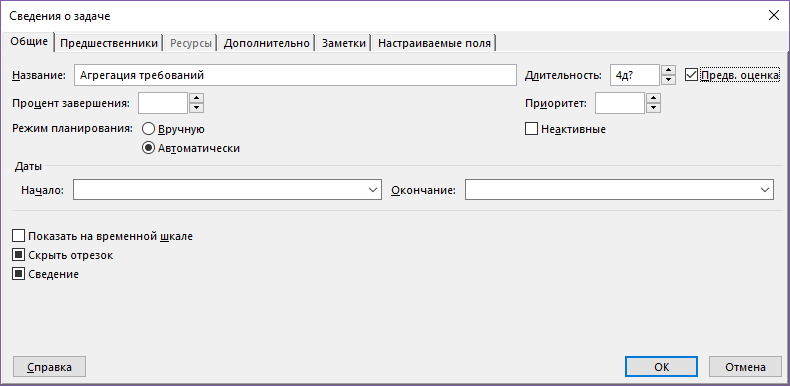
Добавьте задачи в таблицу. У нашего интернет-магазина они будут следующие.
Для главной страницы и каталога товаров:
Для оплаты и доставки:
Для личного кабинета:
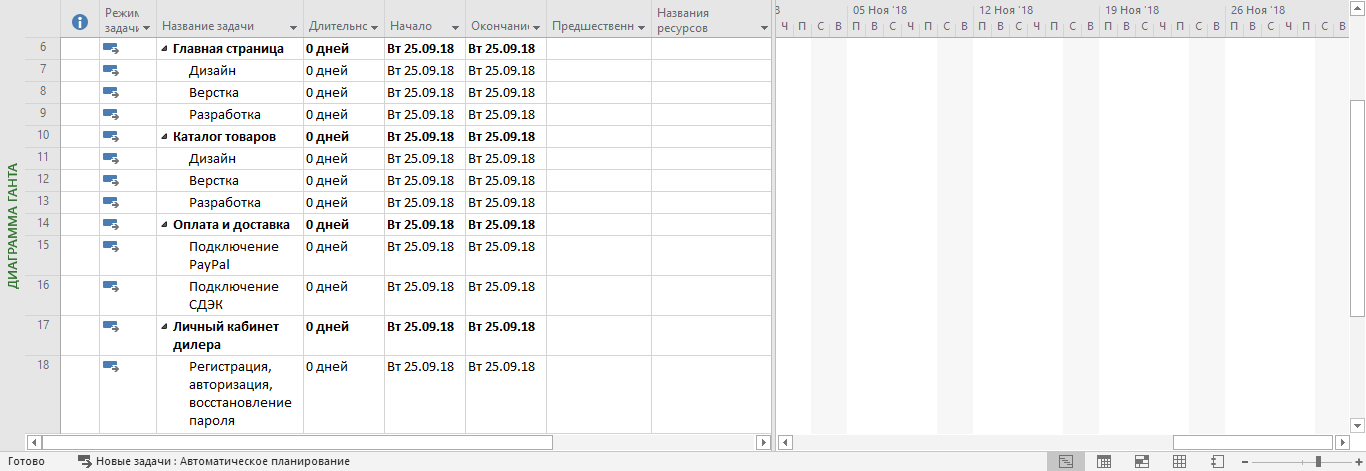
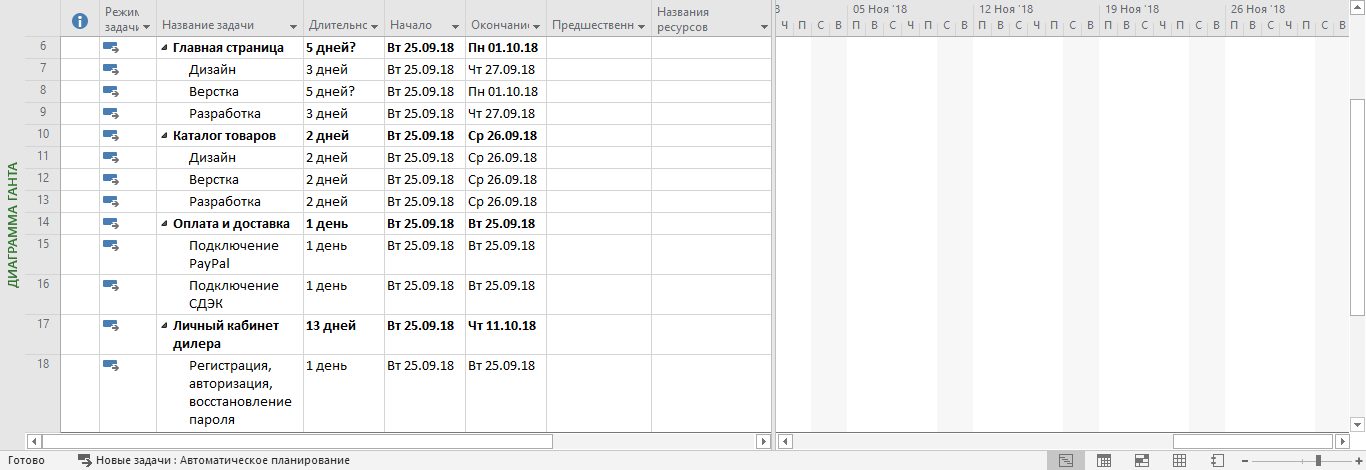
Определите длительность задач
Для этого слева от каждой из них есть графа, в которой можно выбрать тип планирования. При автоматическом программа определяет длительность задачи, при ручном вы сами меняете даты. Выберите подходящий.
Установите зависимости между задачами
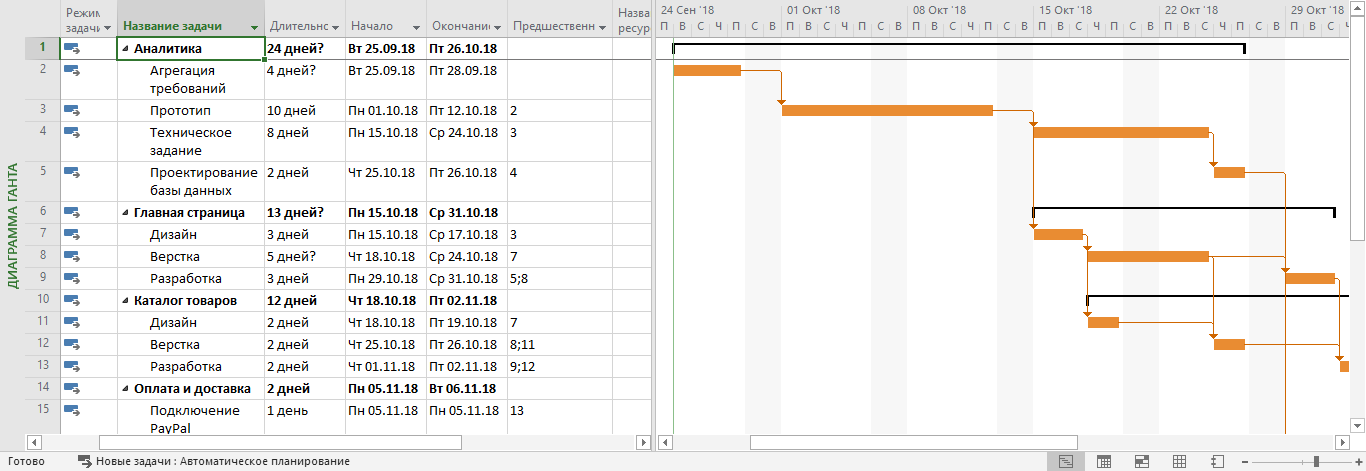
Пока вы вносите начальные данные о проекте в таблицу слева, справа автоматически строится диаграмма Ганта. Чтобы она отображалась корректно, установите зависимости между задачами. Например, чтобы сделать прототип интернет-магазина, сначала нужно собрать требования. То есть, третья задача списка зависит от второй. Все задачи программа нумерует автоматически по мере их появления.
Проставьте зависимости в графе Предшественники. Получится так.
Распределите ресурсы
Теперь раздайте задачи команде и отразите это в таблице. В правом нижнем углу есть пять разных вкладок. Диаграмма Ганта (большую часть времени вы будете проводить в ней), Использование задач, Визуальный оптимизатор ресурсов, Лист ресурсов и Отчет.
Выберите Лист ресурсов. В него внесите всех сотрудников, которые работают на проекте, их ставки за час работы и график. Укажите должности или фамилии, если в команде несколько сотрудников занимают одинаковую позицию. Так вы сможете избежать путаницы.
Допустим, что в команде по одному сотруднику на каждую должность. Вот, что получится.
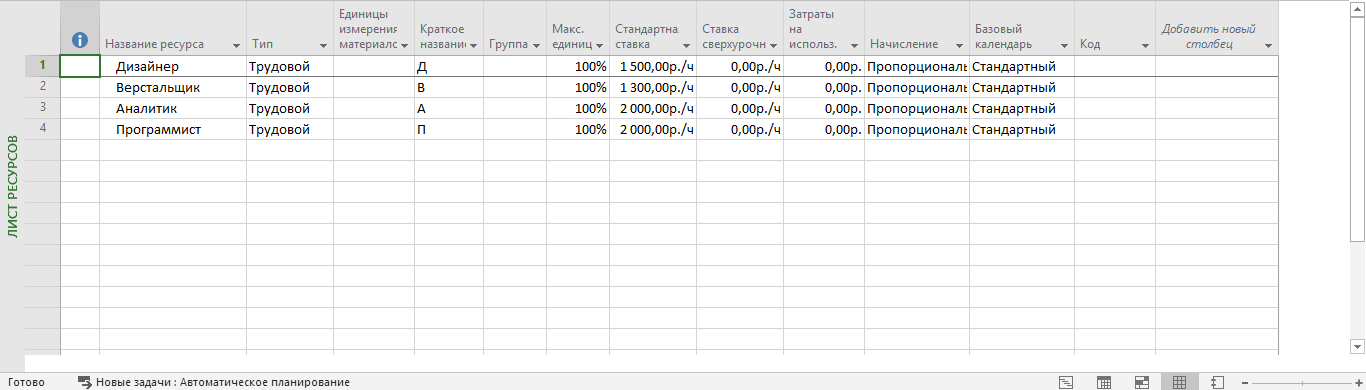
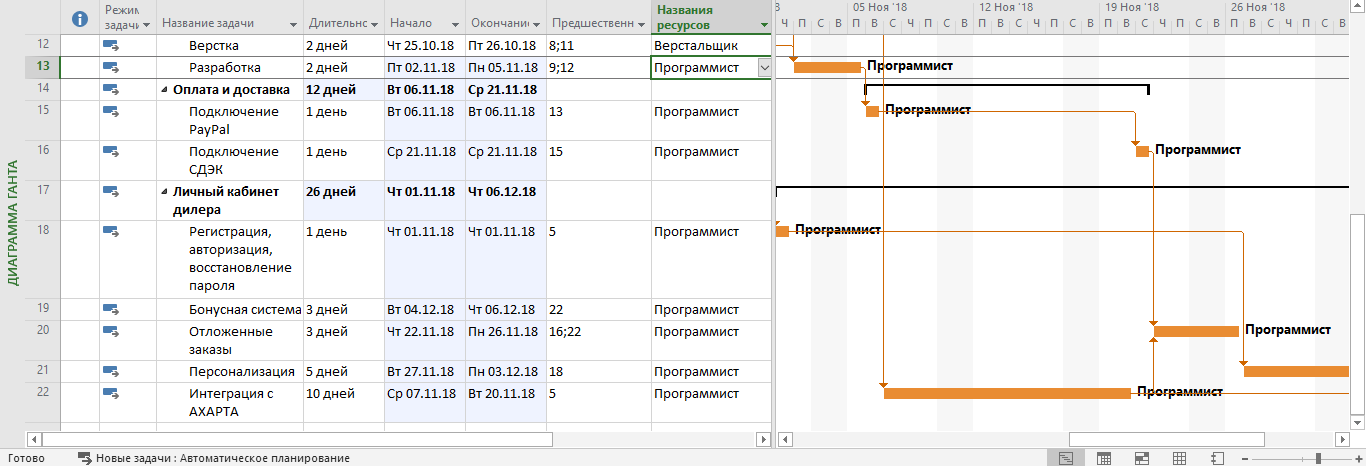
Вернитесь во вкладку Диаграмма Ганта. Найдите графу Ресурсы и проставьте должности исполнителей напротив каждой задачи.
В проекте по созданию интернет-магазина аналитик отвечает за все задачи по аналитике, дизайнер — за дизайн, верстальщик — за вестку, программист — за разработку.
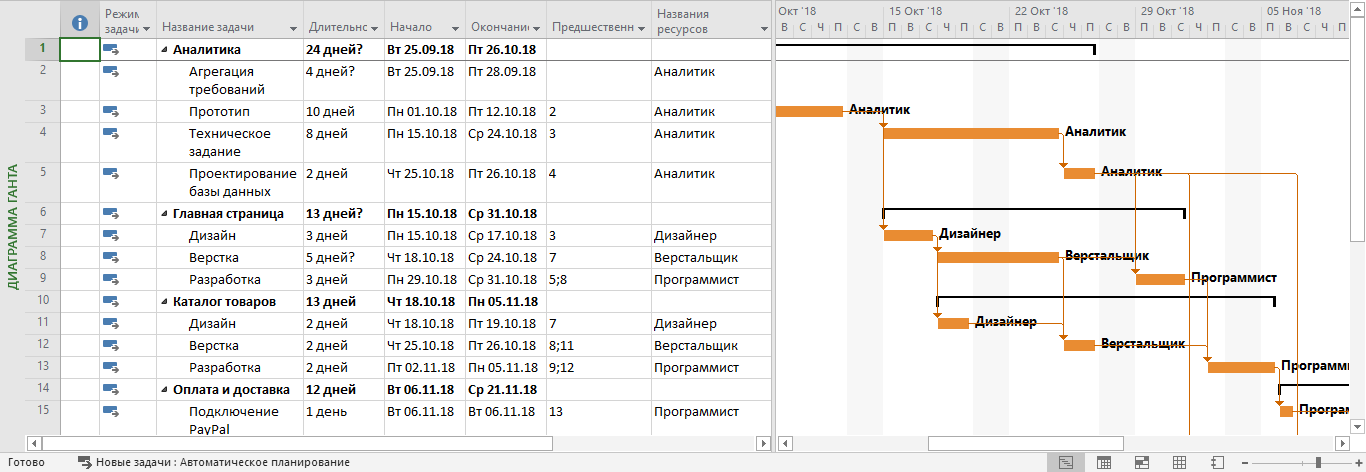
Если какой-то ресурс перегружен, программа это покажет: слева от задачи появятся красные человечки.
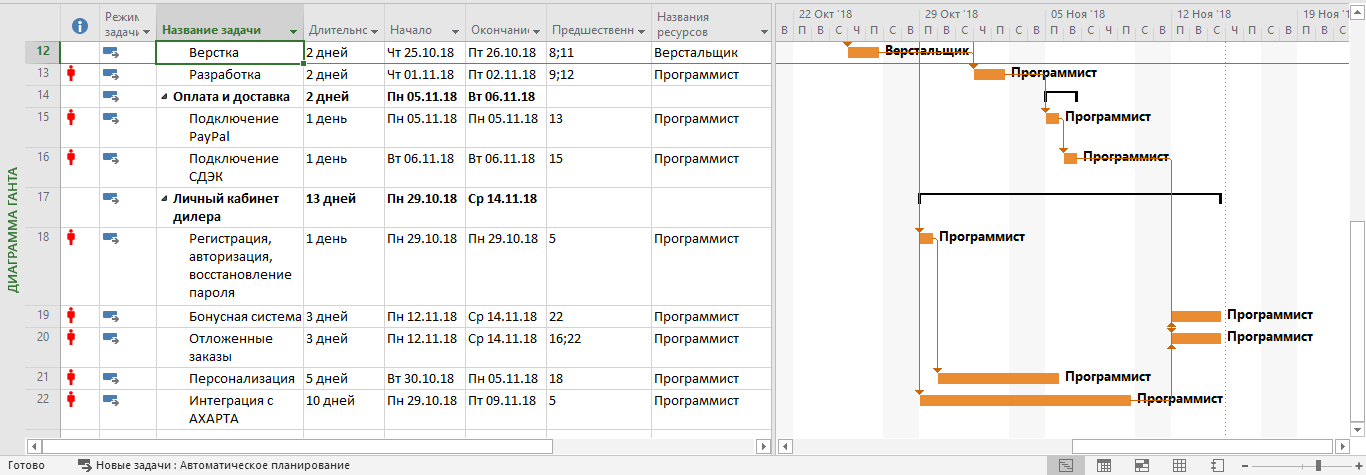
Устраните проблему перегрузки
Для этого перейдите в Визуальный оптимизатор ресурсов. Он выглядит так.
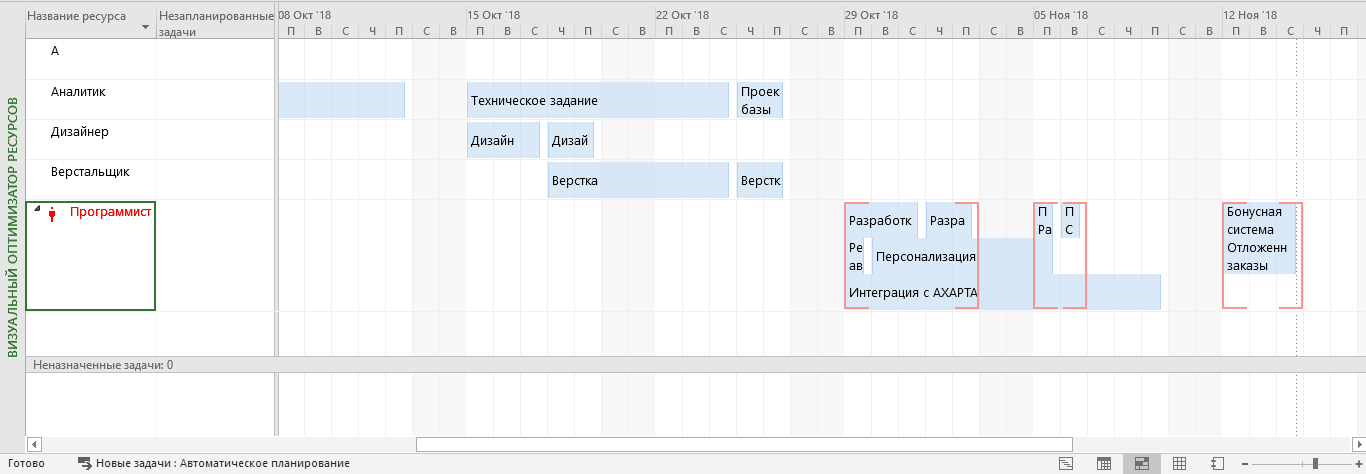
Видно, что перегружен программист. Вернитесь назад в Диаграмму Ганта. На верхней панели выберите вкладку Ресурс, а потом кнопку Автоматическое выравнивание ресурсов. Программа сама перераспределит задачи так, чтобы разгрузить программиста. Но учитывайте, что время работы над проектом при этом увеличится.
Заключение
Мы немного познакомились с MS Project. Теперь с ее помощью вы можете планировать, распределять задачи и анализировать работу. Это только базовые навыки. Программа сложная, в ней много разных функций, некоторые никогда не пригодятся. Другие здорово упрощают жизнь, но не так просто их найти и научиться ими пользоваться.
Начинающему менеджеру проектов не обойтись без опытного наставника. На курсе Skillbox вас научат правильно работать с программой MS Project. Покажут, как ее использовать, чтобы упростить не только планирование, но и весь контроль над проектом.
Методика планирования проекта строительства коттеджа в программе Microsoft Project
| Рубрика | Программирование, компьютеры и кибернетика |
| Вид | курсовая работа |
| Язык | русский |
| Дата добавления | 19.01.2015 |
| Размер файла | 1,8 M |

Отправить свою хорошую работу в базу знаний просто. Используйте форму, расположенную ниже
Студенты, аспиранты, молодые ученые, использующие базу знаний в своей учебе и работе, будут вам очень благодарны.
Размещено на http://www.allbest.ru
Размещено на http://www.allbest.ru
Так же много трудностей сопряжено с определенными финансовыми затратами, поэтому еще до начала планирование строительства коттеджа, необходимо предусмотреть наличие денежных средств.
Никогда не начинайте строительство без отложенных денежных средств. А то может получиться так, что из-за их нехватки денег все остановится или понравившиеся вам материалы придется заменить на что-то другое, что повлияет на конечный результат.
Время на строительство коттеджа может занимать от двух лет и больше, в зависимости от наличия всех необходимый строительных материалов и количества человек в бригаде.
С помощью такой программы как Microsoft Project можно построить план строительства коттеджа, сделать его системным и выработать стратегию для выполнения этих работ. С ее помощью можно управлять проектами, распределить ресурсы по задачам, отслеживать процесс и анализ произведенных работ.
Управление проектами представляет собой четкую структуру, которая связывает между собой различные области знаний и процессы управления проектами.
Прежде всего, у проекта обязательно имеются одна или несколько целей. Под целями понимается не только конечные итоги проекта, но и выбранные пути достижения этих результатов (например, применяемые в проекте технологии, система управления проектом).
Достижение целей проекта может быть реализовано различными способами. Для сравнения этих способов необходимы критерии успешности достижения поставленных целей. Обычно, в число основных критериев оценки различных вариантов исполнения проекта, входят сроки и стоимость достижения результатов.
Целью данной работы является планирование проекта строительства коттеджа.
К задачам исследования можно отнести:
— рассмотреть основные этапы строительства коттеджа;
— изучить план строительства коттеджа;
— изучить программу Microsoft Project
— исследовать основные элементы программы и выполняемые ими функции.
Предметом исследования является процесс планирования строительства коттеджа.
1. Строительство коттеджа
1.1 Основные этапы строительства
Коттедж можно купить уже готовым или построить самому. Разумеется, строительство коттеджа своими руками лучше, но он всегда отнимает много времени и трудоемкой работы, но только в этом случае все будет по вашему усмотрению. Покупка готового коттеджа напротив, более дорогой, но не столь трудоемкий. Здесь есть два пути, вы покупаете готовый (более простой, и по цене значительно дороже) или вы строите коттедж своими руками. Чем плох первый вариант. Во-первых, очень тяжело найти то что вас будет устраивать по всем параметрам. Во-вторых, это всегда очень дорого, так как коттеджи нынче в цене.
Чем хорош второй вариант, а именно строительство коттеджа своими руками. Во-первых, вы полностью контролируете процесс строительства и свое время. Во-вторых, вы строите коттедж для себя, поэтому это всегда качество. И в-третьих, вы экономите большую сумму денег, что не может быть неприятно. Разумеется, второй вариант хорош для людей со средним достатком и желательно не полных нулей в сфере строительства. В основном от вас потребуется немного желания, тяги к переменам и, разумеется, этот сайт, написанный специально, как пособие, для тех людей, которые решили построить коттедж своими руками.
Любое строительство начинается с покупки земельного участка (или оформления его в аренду) и для этого необходимо сбор необходимой документации, состав которой может изменяться в зависимости от региона нашей страны и этажности будущего здания.
Поэтому перечислим лишь те из них, которые понадобятся для непосредственного возведения здания:
— разрешение на строительство (без этого документа строящееся здание может попасть под снос по решению суда);
Собрав все необходимые документы, отправляемся «на местность», чтобы четко определить систему поэтапного строительства дома.
Приступая к возведению коттеджа, не забывайте, что поэтапное строительство дома позволяет «выдерживать» значительные временные промежутки между различными группами работ, «тратя» их на накапливание необходимых для закупки материалов и оплаты труда рабочих денежных средств (то есть дает возможность «обзавестись» жильем даже семьям со средними финансовыми доходами).
1.2 Бизнес-план строительства коттеджа
Строительство коттеджа следует начать со следующего:
— определиться с местом для застройки, желательно не в чистом поле, чтобы место подключения электричества, газа, если повезёт воды и канализации исчислялось не километрами. При этом учесть, что земля под застройку должна быть в собственности, чтобы имелся кадастровый план с привязкой к местности. Проверьте, что именно эту землю, а не какую другую вы покупаете, иначе можно построить дом чужому дяде, вот он будет рад.
— уточнить не только наличие вблизи выбранного участка земли перечисленных выше коммуникаций, но и возможность подключения к ним, желательно с письменным разрешением. К сожалению, существующие электросети и другие коммуникации на сегодняшний день перегружены, и чиновник, мотивируя этим, вам просто может отказать в подключении или предложить построить за ваш счёт новую линию электропередач с установкой трансформатора (милионов так за семь);
— выбрать вариант типового проекта (все текстовые ссылки откроются в новой вкладке) и доработать его на свой вкус. Либо заказать проект коттеджа, дома в фирме. При выборе проекта сразу нужно определиться с необходимостью цокольного этажа и соответственно с типом фундамента. Дом с цокольным этажом более функционален, но вместе с этим более затратный. Необходимо определиться с наличием и местом расположения гаража, местоположение и количество входов в дом, этажностью дома, лестничными маршами, расположением коммуникаций, материалом для стен и формой крыши. Примечание: пенобетон, газосиликат или лёгкий керамзитобетонный блок «термокомфорт» не имеют особого различия в нагрузке на фундамент;
— следует изучить вопросы строительства заранее, чтобы бы разговаривать со строителями на понятном всем языке, ну и конечно же, без должной подготовки вы просто не будете знать, что от них требовать и за что и как платить деньги.
После того как проделаны все эти пункты можно приступать к постройки коттеджа.
Немаловажным является дизайн коттеджа, его можно как заказать, так и сделать самим с помощью существующих программ:
В целом составляет могучий инструмент, оказывающий помощь проектировщику в его работе, ранжированный интерьер можно смотреть в семи проекциях (также в перспективной проекции). В соответствующих проекциях проекта программа позволяет автоматически наносить размеры проектированного интерьера. Работу облегчает пять порядков световой проекции проекта: каркас, эскиз, цвета, текстуры, а также полная, реалистическая визуализация.
2. Средства разработки проектов
2.1 Основные программы для управления проектами
Прежде чем обосновать применение современных информационных технологий в области управления проектами необходимо определить и «разложить по полочкам» все составляющие этой деятельности. Все мы постоянно осуществляем проекты в своей повседневной жизни. Вот простые примеры: подготовка к юбилею, ремонт в квартире, проведение исследований, написание книги, в конце концов, написание данной выпускной квалификационной работы. Все эти виды деятельности имеют между собой целый ряд общих признаков, делающих их проектами:
— направлены на достижение конкретных целей;
— включают в себя координированное выполнение взаимосвязанных действий;
— имеют ограниченную протяженность во времени, с определенным началом и концом;
— в определенной степени неповторимы и уникальны.
В общем случае, именно эти четыре характеристики отличают проекты от других видов деятельности.
Проектом называется совокупность распределенных во времени мероприятий или работ, направленных на достижение поставленной цели. Примерами проектов являются строительство зданий, комплексов, предприятий, освоение выпуска нового вида продукции, проведение модернизации производства, разработка программного продукта и т.д.
Для управления проектами необходимы рычаги. Влиять на пути достижения результатов проекта, цели, качество, сроки и стоимость исполнения работ можно, выбирая применяемые технологии, состав, характеристики и назначения ресурсов на выполнение тех или иных работ. Таким образом, применяемые технологии и ресурсы проекта можно отнести к основным рычагам управления проектами. Кроме этих основных существуют и вспомогательные средства, предназначенные для управления основными.
Любой проект в процессе своей реализации проходит различные стадии, называемые в совокупности жизненным циклом проекта. Для реализации различных функций управления проектом необходимы действия, которые называются процессами управления проектами.
Процессы управления проектами могут быть разбиты на шесть основных групп, реализующих различные функции управления:
Управление проектом можно представить в виде трех основных этапов реализации:
1. Формирование плана проекта;
2. Контроль за реализацией плана и оперативная его коррекция;
3. Завершение проекта.
На первом этапе осуществляется обоснование проекта, составляется перечень работ и имеющихся ресурсов, производится распределение ресурсов по работам и оптимизация плана по критериям времени завершения проекта, суммарной стоимости проекта, равномерного распределения ресурсов, минимизации рисков. Здесь же производится заключение всех необходимых договоров со сторонними исполнителями, подрядчиками и поставщиками. Второй этап предполагает контроль выполнения проекта с целью своевременного выявления и устранения наметившихся отклонений от первоначального плана. При значительных отклонениях первоначальный план перерабатывается и составляется новый. Завершение проекта означает выполнение определенных регламентированных действий, необходимых для завершения и прекращения работ по проекту. Например, подписание акта приемки / сдачи выполненных работ.
Основу системы управления проектами составляет:
— организационная структура, специально созданная для эффективного управления проектом;
Рис. 2.1. Организационная структура
Взаимоувязанный, формализованный набор процедур, обеспечивающих процессы управления проектом (см. рис. 2.1).
Рис. 2.2. Этапы выполнения проекта
— Инструментальные системы (программное обеспечение) поддержки процессов управления и реализации проектов.
На российском рынке в настоящее время наиболее популярными являются несколько систем управления проектами.
Пакет отличается небольшими размерами, недорог и имеет интуитивно понятный, приятный и легко настраиваемый интерфейс.
Планы могут быть распечатаны на принтере, а для оформления стендов в большом масштабе на графопостроителе. Режим предварительного просмотра дает возможность увидеть документ перед печатью. Кроме того, календарные планы можно сохранить в виде проекта для дальнейшей корректировки или в PDF-файле, что позволяет размещать календари на web- сайте организации.
Gantt Project (GPro) позволяет создавать проекты с учетом специфики вашего предприятия, производства, бизнеса или просто идеи которую вы хотите воплотить. GPro поддерживает русский язык.
Рабочую область нового проекта вы получаете автоматически с открытия программы. Программа осуществляет несколько видов экспорта проектов в нужные форматы, может публиковать проекты сразу на ваш корпоративный сайт. Вы можете настроить целые группы легенд свойственных разным ресурсам или работам. Например, для разных отделов, ведущих планирование можно составить отдельные цветовые легенды проекта.
Вы сами формируете информационные базы ваших ресурсов. Люди, машины, сырье. Распределяете роли, назначаете календарные сроки ведения одного вида работ, потребления ресурса или целого комплекса зависимых задач. Многозадачность позволяет формировать группы работ, разбивать их на отдельные глобальные этапы вашего проекта, важные вехи реализации всего проекта можно подчинять любым вам нужным зависимостям друг от друга, другого проекта или комплекса работ.
Система управления проектами создается для каждого проекта с учетом его особенностей. Однако быстрое и эффективное построение системы управления конкретным проектом возможно лишь в том случае, если основные элементы данной системы разработаны и утверждены в корпорации, имеется обученный персонал, информационная инфраструктура и культура применения методов управления проектами.
Для реализации нашего проекта используется Microsoft Project 2003. Этот продукт хорош тем, что позволяет сортировать, фильтровать и группировать данные, произвольно настраивать коды структуры работ и ресурсов. Позволяет динамически связывать несколько проектов в один мультипроект с целью планирования или анализа всего портфеля проектов, использования общих ресурсов. Программа Microsoft Project предназначена для управления проектами. Управление проектами заключается в составлении плана работ и отслеживании хода выполнения этапов этого плана. В этой программе все просто и не составит труда пользоваться этой программой не только профессионалам, но и студентам.
2.2 Особенности программы Microsoft Project
Microsoft Project создан, чтобы помочь менеджеру проекта в разработке планов, распределении ресурсов по задачам, отслеживании прогресса и анализе объёмов работ. Microsoft Project создаёт расписания критического пути. Расписания могут быть составлены с учётом используемых ресурсов. Цепочка визуализируется в диаграмме Ганта.
MS Project относится к офисным приложениям Microsoft, поэтому создать новый проект в MS Project также легко, как и документ в MS Word. При открытии MS Project по умолчанию появляется новый файл, который практически является пустым не сохраненным план-графиком проекта. Остается лишь правильно внести данные и сохранить его.
В MS Project содержится большой набор средств для форматирования диаграммы Ганта. Они позволяют:
— изменять форму и цвет составляющих диаграмму фигур;
— определять, какая проектная информация отображается на диаграмме рядом с фигурами;
— отображать дополнительную графическую информацию (отклонение от базового плана и пр.);
— форматировать шкалу времени (тем самым уменьшая или увеличивая масштаб отображения плана проекта).
Настройка формы и цвета элементов диаграммы определяется в диалоговом окне форматирования отрезков. Открывается оно после двойного щелчка на элементе диаграммы, который требуется отформатировать (см. рис. 2.4).
Рис. 2.4. Диалоговое окно форматирования отрезка
Диалоговое окно форматирования отрезка состоит из двух вкладок.
Для того чтобы определить, в какой позиции будет отображено значение столбца, нужно установить курсор в строку с названием позиции и в раскрывающемся списке выбрать название столбца. Например, на рис. 6 поле Resource Names (Названия ресурсов) выбрано в строке с названием Right (Справа), следовательно, значения из этого поля будут отображаться справа от отрезка.
Рис. 2.5. Формат отрезка
Диалоговое окно настройки текстовых стилей (см. рис. 2.6) вызывается командой меню Format > Text Styles (Формат > Стили текста) отличаясь лишь набором настраиваемых стилей.
Рис. 2.6. Диалоговое окно настройки текстовых стилей, используемых в диаграмме Ганта
На вкладке Non-working Time (Нерабочее время) диалогового окна форматирования временной шкалы (см. рис. 2.7) определяются параметры отображения времени, не занятого работой.
Параметр Draw (Показывать) определяет, каким образом будут изображены нерабочие промежутки на диаграмме: под отрезками задач, над ними или же вовсе не будут отображаться.
Рис. 2.7. Шкала времени
Стандартной настройкой диаграммы является отображение нерабочего времени под отрезками задач (см. рис. 2.8). Но иногда удобнее просматривать план работ, на диаграмме, когда нерабочее время отображается поверх отрезков, поэтому они прерываются на время выходных.
Пример такого форматирования диаграммы Ганта приведен на рис. 2.8.
Рис. 2.8. Нерабочее время на диаграмме
Параметры Color (Цвет) и Pattern (Узор) определяют, каким цветом и с какой интенсивностью будут закрашены на диаграмме нерабочие периоды. Наконец, параметр Calendar (Календарь) задает проектный календарь, по которому отображается выходное время (В проекте может быть заведено несколько календарей с разными настройками рабочего и нерабочего времени).
Рис. 2.9. Диалоговое окно масштабирования временной шкалы в зависимости от числа дней из плана проекта, которые должны отобразиться в окне MS Project
Для форматирования временной шкалы предназначено диалоговое окно Zoom (Масштаб). В диалоговом окне масштабирования (см. рис. 2.9) нужно выбрать оптимальный период времени из плана проекта, который должен поместиться в видимой области диаграммы (то есть в области между таблицей и границей окна), и нажать кнопку ОК. Чтобы увидеть весь план проекта в одном окне, нужно выбрать переключатель Entire project (Весь проект), а кнопка Reset (Сброс) позволит вернуться к исходному форматированию шкалы.
3. Разработка проекта с использованием MS Project
3.1 Реализация проекта
Для реализации проекта строительства коттеджа необходимо первым делом составить перечень необходимых работ. В нашем проекте для реализации проекта необходимо: составление бизнес-плана, организация рабочего времени, подготовительные работы.
В процессе реализации проекта для контроля параметров плана вводятся фактические данные о выполняемых работах. Эти данные включают:
— Фактические даты начала и завершения;
— Состояние задачи, включая процент выполнения, фактическую продолжительность и оставшуюся продолжительность;
— Фактический объем работы;
— Распределенный объем работы.
Рис. 3.1. Диаграмма Ганта
3.2 Планирование задач
Рис. 3.2. Тип задачи определяется в диалоговом окне сведений о задаче
От того, какой тип задачи выбран, зависит, значение какого из трех свойств фиксируется. Например, длительность задачи Разработка дизайна квартиры, предложений от авторов в нашем проекте не зависит от того, сколько работников этим занимаются, а зависит от скорости поступления информации от работника.
Если вы создадите задачу с фиксированной длительностью и определите ее длительность в 5 дней, а затем назначите на исполнение сотрудника, то трудозатраты автоматически будут установлены в 40 часов.
Тип Fixed Units (Фиксированный объем ресурсов) используется в плане проекта для обозначения задач, длительность и объем работ которых полностью зависят от выделенных на них ресурсов. Например, если добавить в план задачу длительностью в 5 дней и выделить на нее сотрудника, то трудозатраты будут определены в 40 часов. Если теперь назначить на задачу еще одного сотрудника, то трудозатраты возрастут до 80 часов, поскольку теперь над выполнением задачи трудятся два человека. Если теперь изменить длительность задачи, например, до 6 дней, то трудозатраты вырастут до 96 часов.
Рис. 3.3. Диаграмма использования задач
Таким образом, диаграмма позволяет получать разнообразные данные о работе (объем работы, стоимость, загрузка ресурсов и пр.) за произвольный временной период для проекта в целом, любой из его фаз, задач или задействованного в выполнении задачи ресурса. Например, на рис. 4. видно, что 9 апреля 2013 года общий объем работ по проекту 42 часа, и складывается из объема двух ресурсов: Петров (24 часа) и Сидоров (24 часа).
Диаграмма хороша и тем, что с ее помощью можно не только получать детальную информацию о проекте, но и редактировать ее.
Тип содержащихся на диаграмме данных и формат их отображения определяется с помощью таких средств форматирования, как цветовое выделение данных, выбор шрифта, настройка временной шкалы и вспомогательных линий.
В этом уроке вы научитесь определять формат блоков сетевых графиков и тем самым отображать на них нужную вам информацию. Вы освоите форматирование как отдельного блока графика, так и группы блоков. Кроме того, вы узнаете, как определять параметры размещения блоков на графике, и научитесь работать со схемой данных MS Project.
На сетевом графике задачи представлены в виде блоков (Box, что переводится в МS Project как Рамка), соединенных стрелками в блок-схему в соответствии с взаимосвязями задач в плане проекта.
Такой принцип организации сетевого графика делает его удобным инструментом для анализа последовательности работ в рамках проекта. Кроме того, с его помощью удобно планировать проекты с большим числом связей между задачами. (см. рис. 3.4).
Рис. 3.4. Сетевой график
3.4 Календарь проекта
График ресурсов предназначен для анализа загрузки ресурсов. Вы узнаете, какую информацию можно получать с помощью этого представления и как его настраивать. Когда вы освоите тонкости работы с этим представлением, вы сможете получать все необходимые вам отчеты по ресурсам в рамках проекта.
Диаграмма Календарь (Calendar) отображает информацию о плане проекта в виде таблицы с семью или пятью колонками, соответствующими дням недели, и множеством рядов, соответствующих неделям. Задачи на календаре обозначены отрезками, которые начинаются в день начала работ над задачей и заканчиваются в день их окончания (см. рис. 3.5).
3.5 График ресурсов
На диаграмме Resource Graph (График ресурсов) отображается информация о различных аспектах участия ресурсов в проекте: выполняемой ими работе, их процентной загрузке, возможности выполнять задачи помимо тех, на которые они уже выделены, и стоимости. Удобство этой диаграммы заключается в том, что с ее помощью можно сравнивать участие в проекте нескольких ресурсов или ресурса и группы ресурсов, и это делает ее мощным аналитическим инструментом. Позволяет отобразить распределение работ и затрат по времени для одного или нескольких ресурсов. Данные отображаются в виде столбчатой диаграммы. В сочетании с другими представлениями график ресурсов может оказаться очень полезным для обнаружения превышения нагрузки ресурсов, (см. рис. 3.6).
Рис. 3.6. График ресурсов
3.6 Использование ресурсов
Используется для ввода, редактирования и просмотра назначений по ресурсам. В табличной части представления перечислены ресурсы с указанием задач, назначенных каждому ресурсу. Повременной части отображаются такие данные, как затраты или трудозатраты назначений, распределенные по времени (например, по неделям). Позволяет оценить общую нагрузку ресурса за любой период времени и проанализировать, из участия в каких задачах она складывается.
Рекомендуется изменить отображение подробностей, чтобы выделить важные сведения.
Рис. 3.7. Использование ресурсов
Лист ресурсов выглядит как обычная таблица Excel. Лист ресурсов существует для того, чтобы начать работу по управлению ресурсами и составить их перечень. Ресурсы бывают различных видов. При строительстве это будут материалы, собственная и наёмная рабочая сила, машины, денежные средства и др. Распределив их по задачам, можно определить общую стоимость проекта и контролировать расходы бюджета.
Для создания списка ресурсов, задействованных при выполнении проекта, нужно выбрать представление Лист ресурсов или пункт меню Вид/Лист ресурсов.
Ввод перечня ресурсов заключается в последовательном заполнении строк таблицы их названиями и выбором типа ресурса в колонке Тип. Для редактирования остальных параметров ресурса используется окно его свойств.
Рис. 3.8. Лист ресурсов
3.8 Диаграмма Ганта с отслеживанием
Диаграмма Ганта с отслеживанием используется для сравнения запланированных сроков выполнения проекта и реальных в процессе выполнения проектных работ. Для каждой задачи и фазы на диаграмме отображается запланированный срок выполнения и реальный.
Рис. 3.9. Диаграмма Ганта с отслеживанием
Форма задач позволяет ввести, просмотреть и отредактировать сведения об отдельной задаче. Табличная часть формы содержит данные о назначенных ресурсах, предшествующих и последующих задачах.
Переключаться между представлениями можно с помощью панели представлений (View Ваг) или меню View (Вид). На панели представлений и в меню перечислены только те представления, в настройках которых установлен соответствующий флажок, а полный список представлений вызывается с помощью команды меню View > More Views (Вид > Другие представления (см. рис. 3.10).
Рис. 3.10. Диалоговое окно со списком всех представлений
При загрузке этого диалогового окна курсором выделено открытое в данный момент представление. Чтобы открыть другое представление, нужно установить на него курсор и нажать кнопку Apply (Применить).
По умолчанию список состоит только из одиночных представлений (Single view), то есть содержащих одну диаграмму или таблицу. Но часто бывает удобно просматривать информацию о ресурсах или задачах на двух диаграммах одновременно (то есть в комбинированном представлении (Combination view)). Например, на рис. 3.11 открыты одновременно, и диаграмма Ганта для анализа плана проекта, и диаграмма использования задач для анализа участия ресурсов в выполнении выбранной задачи.
Рис. 3.11. Комбинированное представление сочетает два одиночных: диаграмму Ганта и диаграмму использования задач
Одиночное представление, открытое в нижней части комбинированного, связано с представлением, открытым в верхней части. Так, если оба представления содержат временную шкалу, то она синхронизируется, и прокрутка вдоль временной шкалы одной части окна приводит к автоматической прокрутке другой. Благодаря такой связи составляющих комбинированного преставления с его помощью можно просматривать данные в разнообразных срезах.
Рис. 3.12. Форма задач
коттедж программный информационный
Для эффективного управления проектом создания корпоративной системы финансово-экономического управления необходимо преобразовать проект в последовательность действий, имеющих четко определенные цели, ограниченных во времени и допускающих независимые процедуры верификации.
Проводя данное исследование я предложила перечень действий обеспечивающий успешное ведение проекта:
— сформировать управляющий комитет проекта с задачами, которые описаны в работе;
— принимать решения по утверждению вышеперечисленных в данной выпускной квалификационной работе стандартов;
— принимать оперативные решения в процессе производства работ на основе строго вымеренных факторов;
— оценивать деятельность групп на местах и при необходимости делать оргвыводы.
Приложения по управлению проектами позволяют существенно повысить эффективность его исполнения, причем повышается она на стадии исполнения проекта, а закладывается на стадиях инициации и планирования, так как позволяют заранее спланировать все проектные риски.
Microsoft Project является идеальной системой для управления проектами.
Во-первых, в системе предусмотрены большинство необходимых функций.
Во-вторых, Microsoft Office является самым распространенным офисным приложением не только в России, но и в мире. Это очень важно, например, для интеграции приложений.
Еще важной деталью управления проектами при помощи автономных приложений является получение конкурентных преимуществ, по отношению ко времени реагирования на изменения в проекты. Теперь нет необходимости иметь сильное профильное образование, система сама решит все проблемы, которые возникают в холе планирования. Такие проблемы как знание теории графов, множества, теория вероятностей многое другое.
Список использованных источников
Размещено на Allbest.ru
Подобные документы
Современная система управления проектами ProjectExpert и Microsoft Project 2007. Project Expert – разработка бизнес планов и оценка инвестиционных проектов, возможности программы. Управление проектом «ОАО Ниф-Ниф» в программной среде Microsoft Project.
курсовая работа [3,0 M], добавлен 14.05.2015
Настройка параметров программы Microsoft Project. Таблицы как основные средства хранения данных в MS Project. Подготовка к составлению плана и отслеживание хода работ по нему. Форматирование диаграмм Ганта. Набор функций для работы с сетевым графиком.
практическая работа [3,5 M], добавлен 25.12.2010
Управление проектами с использованием МS Project, применяемые технологии и ресурсы. Простота использования Microsoft Project, факторы защиты от несанкционированного доступа, интеграция с корпоративными системами. Функциональные возможности проекта.
реферат [484,1 K], добавлен 01.03.2016
Методы управления сложными проектами. Редактирование свойств проекта. Настройка календаря проекта. Создание задач в Microsoft Project и изменение их свойств. Выбор свободных ресурсов и их использование. Составление сводки по проекту и отчета о бюджете.
лабораторная работа [1,1 M], добавлен 01.03.2015
Характеристика основных методик управления проектами, их отличительные особенности, критерии и обоснование выбора, анализ информационных технологий. Анализ возможностей, предоставляемых программой Microsoft Project, ее экономическая эффективность.
дипломная работа [4,6 M], добавлен 28.06.2010
Разработка методов сетевого планирования как способа управления проектами. Характеристика компьютерных программ Microsoft Project Server, Time Line and Sure Trak Project Manager, Open Plan, Primavera и Spider Project для автоматизации работы предприятий.
реферат [152,4 K], добавлен 10.02.2012
Принципы работы Microsoft Project (программы по управлению проектами), ее основные понятия: задачи, ресурсы, назначения. Последовательность действий по созданию нового проекта, вводу задач и зависимостей между ними, вводу ресурсов. Работа с календарями.
курсовая работа [3,1 M], добавлен 23.01.2011
Оценка стоимости проекта с помощью функции Microsoft Project на примере создания технорабочего проекта комплекса задач «Управление качеством продукции и услуг». Назначение и условия применения программы, ее характеристика и руководство пользователя.
дипломная работа [3,1 M], добавлен 20.03.2012
Основы управления проектами с использованием Microsoft Project. Анализ модернизации производства сверхвысокочастотной техники на НПП «Салют» с увеличением производства монолитно-интегральных, гибридно-монолитных приборов и электронных компонентов.
курсовая работа [36,9 K], добавлен 16.01.2014
Описание ключевых характеристик проекта создания хлебопекарни, фазы, задачи и необходимых для их выполнения ресурсы. Анализ и оптимизация плана проекта с использованием Microsoft Project, ввод данных в программу. Автоматическое выравнивание ресурсов.
контрольная работа [960,9 K], добавлен 02.06.2010
Работы в архивах красиво оформлены согласно требованиям ВУЗов и содержат рисунки, диаграммы, формулы и т.д.
PPT, PPTX и PDF-файлы представлены только в архивах.
Рекомендуем скачать работу.