
Как научиться красиво строить в Sims 4: 5 советов
На самом деле, все очень просто. И в этой статье мы дадим несколько советов, которые помогут Вам научиться красиво строить в Sims 4.
1. Запомните и используйте необходимые чит-коды
Возможно, опытным игрокам этот совет покажется очевидным. Но люди, которые только начали знакомиться с режимом строительства Sims 4, могут и не знать о существовании горячих клавиш или чит-кодов.
Они очень сильно упрощают процесс создания интерьера. Ведь при помощи читов можно открыть объекты, которых в стандартном режиме покупки нет,а также ставить предметы так, как Вам угодно.
Полный список необходимых чит-кодов:
Важно! Вводите этот чит только после использования чит-кода bb.showhiddenobjects. После того, как оба кода введены, напишите в окно поиска «**DEBUG**» и нажмите на любой из появившихся вариантов.
Далее, остается только искать нужные объекты среди всего разнообразия! Там даже есть машины.
Полный список необходимых горячих клавиш:
2. Обязательно найдите референсы
Не стоит стесняться их использовать! Если у Вас нет так называемой «насмотренности» и огромного опыта, то наверняка построить красивый дом с нуля окажется непосильной задачей.
Скорее всего, референсы Вам понадобятся только на первое время. Просто попытайтесь построить несколько домов или квартир по картинке, а затем используйте полученный опыт для создания собственных интерьеров. Ведь Вы увидите множество приемов, которые используют опытные дизайнеры или архитекторы! А это неоценимые знания.
Во время строительства, игроки часто ориентируются исключительно на логику Sims 4, не думая о том, насколько созданный ими интерьер был бы удобен в реальной жизни. И это большая ошибка. Такое жилище выглядит не обжитым и кукольным. Из-за этого, теряется весь уют.
Поэтому попробуйте изменить подход. Представьте, что Вы обставляете собственный дом и подумайте о том, что бы Вам понадобилось в реальной жизни. Даже если симы не будут использовать эти предметы.
Например, поставьте в прихожей зеркало и тумбочку, на которую персонажи могли бы складывать вещи по приходу домой. Если в доме есть кофеварка, поставьте рядом с ней пачку кофе (ее можно найти в режиме отладки). Если это магазин, то положите возле кассы пачку денег (снова обратитесь к отладке). Возле компьютера можно положить наушники, и так далее.
5. Объединяйте предметы
Мы уже рассказали про замечательный чит-код bb.moveobjects on. И он может дать Вам гораздо больше, чем просто свободное расположение объектов. Благодаря ему, предметы можно объединять, по итогу создавая новую мебель.
Вот несколько очень простых сочетаний, которые может использовать любой новичок:
Это очень, очень легко. Но Вы всегда можете поэкспериментировать с разными предметами! Уменьшайте и увеличивайте их, поднимайте или опускайте, объединяйте с другими объектами и по итогу получите новую, интересную мебель.
А какие идеи или советы по строительству в Sims 4 знаете Вы? Поделитесь с нами в комментариях!
Основы режима строительства

| 1. Стены и пустые комнаты | 12. Заборы |
| 2. Двери | 13. Ворота |
| 3. Windows | 14. Лестничные перила |
| 4. Крыши | 15. Колонны |
| 5. Основы | 16. Spandrels |
| 6. Лестницы | 17. Бассейны |
| 7. Настенные рисунки | 18. Уличные растения |
| 8. Напольные рисунки | 19. Фонтаны |
| 9. Образцы крыши | 20. Ландшафтная краска |
| 10. Крыша | 21. Стилизованные комнаты |
| 11. Фризы и внешняя отделка | 22. Стенные скульптуры |
| 23. Скульптуры на крыше |
Войдите в режим строительства с помощью клавиши F3 или выбрав кнопку «Режим стройки» в верхнем правом меню (значок гаечного ключа и молотка). Находясь в режиме постройки, вы увидите сетку на своей земле, а в левом нижнем углу появится изображение небольшого дома. Если вы ранее были в режиме покупки, вам нужно будет щелкнуть значок маленького дома в верхней части меню в левом нижнем углу. Нажав на разные части этого дома, вы увидите различные варианты выбора, которые дадут вам доступ ко всему, что доступно для этой категории режима строительства.
Любой, кто знаком с режимом постройки по предыдущим играм серии The Sims, заметят изменения в поведении игры. Теперь игра распознает комнаты, и автоматически добавит потолки и этажи комнаты, когда они будет построены. Это может быть и полезно, но также может вызвать массу вопросов, если вы ранее не были знакомы с этой системой.
Прежде чем мы сделаем это, мы сначала рассмотрим различные способы создания комнаты. Когда мы выбираем инструмент «Стены» в режиме сборки, у нас есть несколько вариантов:
Мы можем выбрать основной инструмент для стен и нарисовать отдельные стены. Этот инструмент также полезен для добавления стены, чтобы разделить существующую комнату на две комнаты.
Примечание: Половина стен также может быть использована для строительства комнаты. Неважно, какой высоты стены. Пока территория огорожена стенами, это комната.

Примечание: кнопка G отключает клетки в режиме строительства.
Инструмент комната

Мы начнем с строительства простой комнаты 6 х 4. Мы можем сделать это, используя инструмент комнаты, чтобы «вытянуть» комнату, или используя инструмент стены, чтобы построить четыре стены. Это автоматически рассматривается как комната, пол и потолок будут добавлены.
Примечание: если обнаружена закрытая комната, игра сама добавит пол и потолок в эту комнату.
Давайте вернемся к нашей простой комнате 6 х 4. На этом этапе вы можете удалить некоторые или все стены, и это все равно будет считаться комнатой.


Используя инструмент выделение (H) на верхней панели инструментов, щелкните в любом месте комнаты, и вся комната будет выделена. Как только вся комната выделена, мы можем сделать несколько вещей:
Изменение размера

Потяните за стрелку на любой стене, чтобы переместить выбранную стену. Это может изменить форму и размер комнаты. Обратите внимание, если в комнате есть мебель, то перемещение стен так же передвинет всю мебель, которая находится близко к стене. Если в комнате нового размера недостаточно места для мебели, то она будет перемещена в инвентарь.
Выделив всю комнату, вы можете добавить или удалить пол. Используйте инструмент выбора, чтобы выделить всю комнату, затем снова щелкните в любом месте на полу. Всплывающий пузырь скажет вам убрать пол. Наведите курсор и нажмите, чтобы удалить все этажи в этой комнате. Это покажет почвенное покрытие для комнат на уровне земли и в комнатах на верхних уровнях, комната ниже станет видимой.
Если в вашей комнате еще нет пола, вы можете выбрать комнату, и вы увидите желтый контур вокруг основания комнаты. Выбрав комнату, нажмите в любом месте на полу, и вы получите всплывающее окно, чтобы построить пол. Наведите курсор и нажмите, чтобы построить пол в комнате.

Примечание: удалить пол можно с помощью кувалды
Обратите внимание, что комнаты на первом этаже не должны иметь пол. Вы можете поместить напольные покрытия прямо на землю, однако, если вы переместите комнату, напольные покрытия останутся там, где вы их разместили. В комнатах на верхних уровнях должен быть пол (или потолок комнаты ниже), прежде чем можно будет добавлять напольные покрытия.
Потолок

Перемещение комнаты

Высота стен

Высота стен придает большую гибкость при строительстве зданий. Они могут быть использованы для разделения комнат на более мелкие области и отлично подходят, чтобы спрятать заднюю часть приборов в прилавках. Они также могут быть использованы для закрытия в подъездах. В игре на выбор предоставляет 5 разных высот.
Фундамент

По умолчанию, когда мы начинаем строить новое здание, под этим зданием нет фундамента. Если вы хотите поднять его, выберите инструмент «Основания» в меню здания. Здесь вы найдете ползунок для регулировки высоты и возможные варианты отделки фундамента.
Возьмите ползунок и переместите его вверх. Чем выше вы двигаете его, тем выше будет основание. Фундаменты построены по всей поверхности, поэтому невозможно иметь одно здание на уровне земли и другое здание на одном участке на фундаменте.
Примечание: если у вас есть подвал, то все лестницы, которые у вас уже построены будут автоматически проходить через фундамент.
Урок: Как построить дом в Симс 4
Главное преимущество в режиме строительства в Симс 4 — это не ограниченные возможности. Простота и гибкость инструментов строительства по настоящему порадуют вас. Вы теперь с лёгкостью сможете настраивать размеры, двигать и вращать объекты, а самое главное добавлять готовые комнаты.
Перейдем к главному!
Сомкнутые стены распознаются игрой как комната — динамичный и гибкий объект, с которым можно делать много того, чего нельзя было раньше! Во-первых, комнату можно взять «рукой», вращать, переставлять на новое место, на другой этаж, удалять и копировать целиком. Можно растянуть комнату вокруг другой комнаты или протащить вдоль дома, и она плавно сопоставится с другими его частями. Находящаяся внутри мебель останется на месте. Хватаясь за стены и используя стрелочки, можно расширить комнату, при этом расположение предметов обстановки будет подстраиваться под новые формы. Шкафы и тому подобные объекты, стоящие рядом со стеной, будут двигаться вместе с ней, предметы на удалении от стен буду вставать так, чтобы оптимально заполнить пространство. Если каким-то объектам будет не хватать места, игра попытается реорганизовать их или они переместятся в багаж.
Наряду с привычными строительными инструментами (построить прямую и диагональную стену, построить коробку) теперь можно выбрать заготовку формы комнаты и потом изменить ее размеры до необходимых. Что касается круглых стен, то они все еще остаются заветной мечтой симоманов, к сожалению, разработчикам сложно воплотить ее. Однако, продюсер, говоря об этом печальном факте, употребил слова «на данный момент». Возможно, это означает, что они не исключают возможность добавления их в каком-нибудь дополнении или патче.
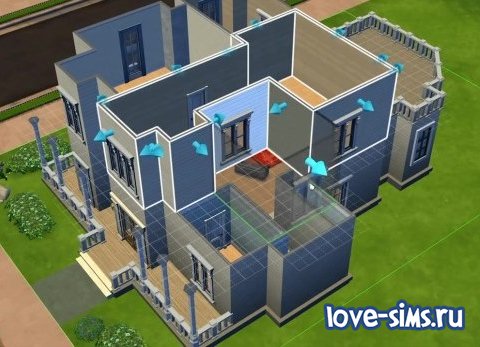
Есть 3 возможных уровня высоты стен. Причем на разных этажах можно поставить разную высоту потолка. Уровень настраивается для всего этажа в целом. Условно говоря, возможна стена высотой 1х, 1,25х и 1,5х. На момент демонстрации для отдельно стоящих построек на участке (гараж, летний домик) уровень стен был такой же, как и для основного дома, но тут возможны изменения.
Что касается высоты здания в целом, то на данный момент речь идет о 3 этажах, не считая крыши и фундамента. Это максимум. Чтобы построить комнату на втором этаже или выше, не нужны опоры на первом. Фактически можно сделать висящую в воздухе часть дома. Раньше приходилось ставить колонны или дополнительные стены, а потом удалять их, чтобы осуществить какую-нибудь оригинальную задумку, теперь с этим все гораздо легче.
Фундамент теперь можно добавить и отрегулировать по высоте, даже если дом уже построен! А если поставить лестницу, ступеньки будут добавлены или удалены автоматически при подъеме и опускании основы. Фундамент может быть скруглен, но круглых лесенок не будет. Также не ожидается диагональных лестниц и добавления ступенек на стыке угловых лестниц, например, когда две лестницы спускаются с двух смежных сторон фундамента, образовавшийся угол не заполнится лестницей. Удобный момент: если присоединять ступеньки к огороженному забором пространству, лишние участки забора удалятся.
Стены легко превращаются в заборы и наоборот. Хотя о скругленных стенах можно только мечтать, круглые углы ограждений — реальность «The Sims 4». Нельзя провести любую кривую линию забора в угодном игроку направлении, круглые части можно образовать только на углах. Есть и другие приятные и облегчающие жизнь нововведения: теперь колонны можно совмещать с ограждением без кодов, просто вставляя их. А если вам захочется изменить забор на другой, то вы можете не сносить его и ставить новый, а просто заменить его одним махом.
Ознакомиться с уроком симс 4 строительство дома вы можете в видео ниже.